
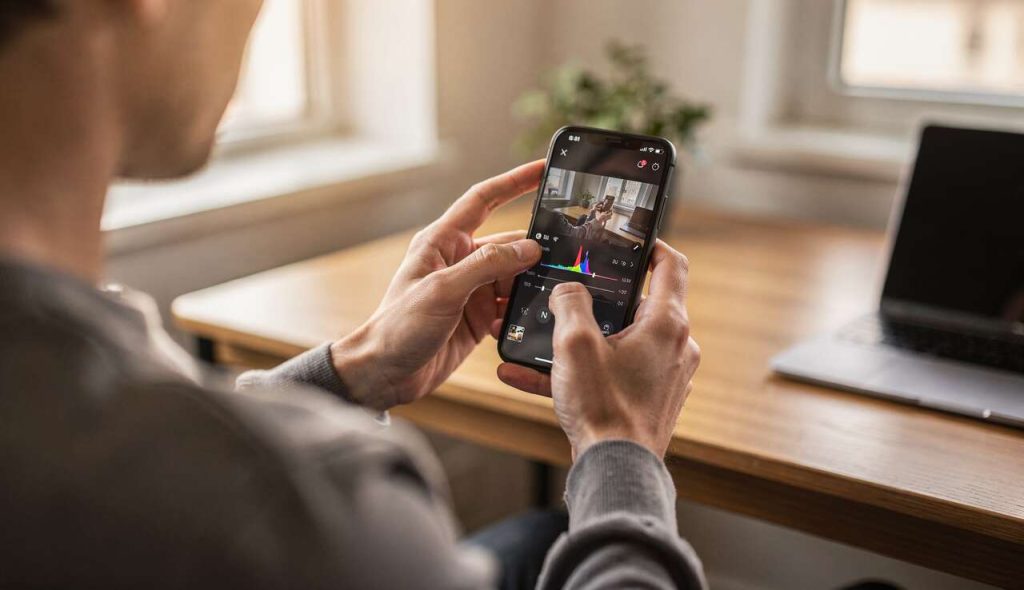
L’omniprésence du smartphone dans notre quotidien a transformé notre rapport à la photographie. Jadis réservé aux boîtiers dédiés, le cliché de qualité est désormais à portée de main, capturé par des capteurs de plus en plus performants. Pour les photographes, amateurs comme professionnels, l’enjeu n’est plus seulement de prendre la photo, mais de l’intégrer efficacement dans un flux de travail de post-production. Le logiciel Lightroom, référence en matière de gestion et de retouche d’images, se positionne comme la plateforme idéale pour centraliser ces créations. L’intégration des photos issues d’un smartphone dans cet écosystème puissant n’est cependant pas toujours intuitive. Elle nécessite une méthodologie précise pour préserver la qualité des fichiers et optimiser le temps de traitement, transformant ainsi un simple téléphone en un outil de production photographique redoutable.
Table des matières
Préparer votre smartphone pour l’importation
Avant même de penser au transfert, une préparation minutieuse de votre appareil mobile est cruciale pour garantir que les images importées dans Lightroom soient de la plus haute qualité possible. Cette étape préliminaire conditionne en grande partie le potentiel de vos retouches futures.
Choisir le bon format de fichier : RAW ou JPEG ?
Le choix du format de fichier est sans doute la décision la plus importante à prendre. La plupart des smartphones modernes, notamment des modèles avancés comme les derniers Google Pixel ou iPhone, offrent la possibilité de photographier en format RAW (souvent sous l’extension .DNG). Contrairement au JPEG, qui est un fichier compressé et traité par le téléphone, le RAW est une sorte de négatif numérique. Il contient toutes les données brutes capturées par le capteur, offrant une latitude de retouche bien supérieure en termes de balance des blancs, d’exposition et de récupération des détails dans les hautes et basses lumières. Pour un travail sérieux dans Lightroom, le format RAW est donc à privilégier.
Configurer les réglages de l’appareil photo
Explorez les paramètres de votre application photo native. Activez les options qui vous donnent le plus de contrôle, comme l’affichage d’une grille pour la composition ou le mode « Pro » qui permet de régler manuellement la sensibilité ISO, la vitesse d’obturation ou la mise au point. Si l’application par défaut vous semble limitée, des applications tierces comme Halide (iOS) ou ProCam X (Android) débloquent des fonctionnalités avancées, transformant votre smartphone en un appareil photo expert.
Assurer un espace de stockage suffisant
Les fichiers RAW sont nettement plus lourds que les fichiers JPEG. Une séance photo de quelques dizaines d’images peut rapidement occuper plusieurs gigaoctets. Avant de partir en reportage, assurez-vous de disposer d’un espace de stockage suffisant sur votre téléphone ou sur une carte mémoire externe si votre appareil le permet. Pensez également à l’autonomie de votre batterie, la prise de vue en RAW étant plus énergivore. Une batterie externe peut s’avérer être un accessoire indispensable.
-
 Power Bank 20000 mAh 22,5 W Banque de puissance à charge rapide PD3.0 QC4.0 Batterie externe de téléphone portable avec écran LCD Sorties et entrées USB C Chargeur portable pour smartphones SmartwatchUn design compact et raffiné, avec un écran plein format unique : un coup de cœur assuré dès le premier regard. Grande capacité de stockage de 20000 mAh. Un compagnon idéal pour le bureau, les voyages d'affaires et les déplacements. Batterie externe à charge rapide PD 22,5 W : le chargeur portable TUXINSUN 20 000 mAh peut recharger votre iPhone de 0 % à 50 % en seulement 30 minutes, soit 3 fois plus vite que les chargeurs traditionnels, pour que votre appareil reste pleinement chargé toute la journée. Vous n'avez plus à vous soucier de voir votre téléphone tomber en panne de batterie. Indicateur de charge LCD précis : grâce à une technologie avancée d'affichage numérique intelligent intégrée, la précision de l'affichage de l'énergie est garantie à 100 %, ce qui vous permet de connaître clairement la charge restante et de ne jamais tomber en panne de batterie. 3 sorties et 2 entrées : cette batterie externe portable peut recharger 3 appareils en même temps grâce à ses 3 sorties. Elle prend en charge 2 types de connecteurs d'entrée ; vous pouvez utiliser n'importe lequel de ces câbles pour recharger votre batterie externe. Circuit intégré intelligent : la batterie externe portable est équipée d'un circuit intégré intelligent qui prévient les surcharges, les surtensions, les surintensités et les courts-circuits. Garantit la qualité et la sécurité du produit. Contenu de la livraison : batterie externe de 20 000 mAh, câble USB-C, manuel d'utilisation, garantie de 12 mois et service client convivial.
 -
 INIU Batterie Externe, Mini 10000mAh 45W Charge Rapide Power Bank avec Câble USB C Amovible, Essentiels de Voyage, Autorisé en Avion, Batterie Portable pour iPhone 17 16 Samsung S25 Xiaomi iPad etcCharge rapide 45 W, bien au-delà du téléphone Pourquoi se limiter aux téléphones ? Les 45 W rechargent rapidement smartphones, tablettes, consoles portables et appareils photo USB-C compatibles : iPhone 17 Pro à 65 % et Galaxy S26 Ultra à 75 % en 30 min. Vraiment facile à emporter au quotidien Une batterie externe n’est utile que si vous l’avez avec vous. 27 % plus compacte, la P55 mesure 11,2 × 6,9 × 1,8 cm et pèse 184 g : elle se glisse dans une poche, un sac à main ou un bagage plein, sans effet « brique ». La dragonne, c’est aussi le câble Plus besoin de chercher un câble avant de partir. La dragonne USB-C amovible, tressée en nylon, est 3 fois plus résistante que le caoutchouc : un seul câble pour charger vos appareils, recharger la batterie et la transporter. Support. Éclairage. Recharge. Le support intégré maintient l’écran relevé pour les appels, cartes et vidéos. La lampe torche aide dans les sacs sombres, lors des sorties nocturnes, des coupures de courant et des voyages. Conçue pour les voyages et les appareils du quotidien. Sa capacité autorisée en avion convient aux téléphones, tablettes, écouteurs et équipements gaming. Une autonomie durable et protégée Les 10 000 mAh offrent une vraie réserve quotidienne : jusqu’à 2 charges d’iPhone, 1,2 charge d’iPad Air, 20 charges d’Apple Watch ou 12 charges d’AirPods Pro. SmartProtect à 18 niveaux aide à contrôler la chaleur, le courant et la tension.
 -
 UGREEN Nexode 45W Batterie Externe 20000mAh Power Bank USB C Charge Rapide[ 20000mAh Haute Capacité ] La batterie externe 20000mAh 45W recharge iPhone 17 environ 4.2 fois, Galaxy S25 Ultra 3 fois, MacBook Air 13" 1.3 fois et iPad Pro 11" 2 fois. Ultra-portable (15.2*7.1*3.0cm, 468g) et adaptée aux avions, elle peut être emportée en cabine sans bagage en soute. Son câble USB-C intégré sert de poignée de transport, ce qui en fait le compagnon idéal pour les voyages ou les trajets quotidiens. [ PD 45W & Galaxy 45W ] Le câble USB C intégré (17.8cm) et le port USB C du power bank charge rapide supportent PD 45W et Galaxy 45W, rechargeant iPhone 17 jusqu'à 55% ou Galaxy S25 Ultra jusqu'à 61% en 30min. Lorsqu'il est branché à un chargeur 45W+ (Non Inclus), il se recharge complètement en 4h. [ 3 EN 1 Charge Simultanée ] La batterie externe portable dispose d'une distribution de puissance intelligente. Ses 3 ports USB (câble C1, port C2, port A3) peuvent charger simultanément 3 appareils : téléphone, tablette ou ordinateur portable. Puissance max par port : câble C1, port C2 : 45W ; port A3 : 22.5W. Puissance totale pour 2 ou 3 ports : 15W. Elle supporte la charge et la décharge simultanées. [ Sécurisé & Durable ] Le power bank USB C utilise des matériaux ignifuges UL94 : V-0 et un système ThermalGuard. Il est doté de protections contre les surtensions, surintensités, surcharges, surchauffes et courts-circuits pour une charge sécurisée de tous vos appareils. Son écran LED affiche en temps réel le niveau de batterie restant. [ Large Compatibilité ] Ce chargeur externe portable supporte les protocoles PD3.0, QC4.0, SCP, PPS, FCP, etc. Il est compatible avec iPhone 17/17 Air/17 Pro/17 Pro Max, séries iPhone 16/15/14/13, séries Galaxy S25/S24/A56/A16, séries Pixel 10/9/8, MacBook Pro/Air, iPad Pro/Air/Mini, Galaxy Tab S11/S10, etc. Maintenez le bouton enfoncé pendant 3s pour activer le mode de faible courant, compatible avec AirPods, iWatch, etc.
Une fois votre smartphone configuré pour capturer des images optimales, la question de leur transfert vers votre ordinateur ou votre écosystème Lightroom devient la prochaine étape logique du processus.
Transférer vos photos sur Lightroom : étape par étape
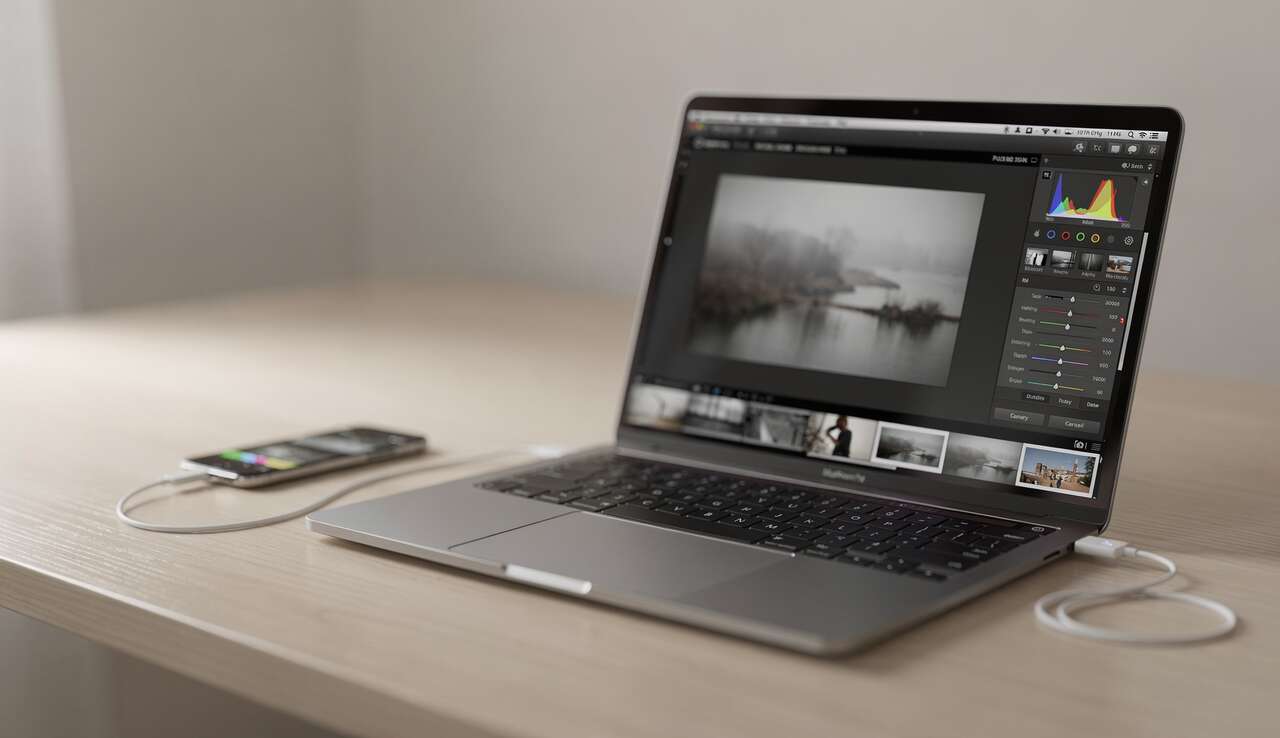
L’importation de vos clichés dans Lightroom peut s’effectuer de plusieurs manières, chacune présentant ses propres avantages en fonction de votre équipement et de votre situation. Que vous soyez au bureau ou en déplacement, il existe une solution adaptée.
La méthode filaire : connexion via un câble USB
La méthode la plus classique et souvent la plus rapide consiste à connecter directement votre smartphone à votre ordinateur à l’aide d’un câble USB. Une fois le téléphone reconnu par le système d’exploitation, ouvrez Lightroom Classic.
- Lancez le module « Bibliothèque » et cliquez sur le bouton Importer… en bas à gauche.
- Dans la fenêtre d’importation, sélectionnez votre smartphone comme périphérique source dans le panneau de gauche.
- Lightroom affichera toutes les photos présentes sur l’appareil. Vous pouvez alors sélectionner celles que vous souhaitez importer.
- Dans le panneau de droite, choisissez les options d’importation : Copier au format DNG, Copier, Déplacer ou Ajouter. Pour des photos de smartphone, « Copier » est généralement le choix le plus sûr.
- Définissez le dossier de destination sur votre disque dur et appliquez éventuellement des métadonnées ou des paramètres de développement prédéfinis.
Cette approche est idéale pour transférer un grand volume de photos rapidement et de manière fiable, sans dépendre d’une connexion internet.
-
 INIU Câble USB C, 2m 100W 5A Charge Rapide, PD 3.0 QC 4.0 Câble USBC vers USB C Nylon Tressé pour iPhone 17 16 15 Pro Max, Samsung Galaxy S25 S24 Ultra, iPad MacBook Air, Pixel 9 Xiaomi Switch PS5 etc100W Livraison de Puissance Ultra Rapide: La technologie sans précédent 5A 100W PD prend la vitesse de charge au niveau supérieur-incroyablement alimentez votre Samsung S22 jusqu'à 89% en 35 minutes ou votre MacBook Pro jusqu'à 38% en seulement 30 minutes - soit 58 % plus vite qu'un câble de 60 W. Obtenez la Vitesse de Charge la Plus Rapide pour votre iPhone 15: Découvrez le niveau de charge suivant ! Avec notre câble USB-C vers USB-C ultra-rapide de 100W, votre série iPhone 15 atteint un impressionnant 71 % de batterie en seulement 30 minutes. Ne manquez pas cette révolution dans la charge ! Puce Intelligente E-marqueur Exceptionnelle: Les autres modèles 60 W dépourvus de la puce Emark sont très enclins aux incendies et aux explosions. En revanche, la puce Emark exclusive au modèle 100 W vous garantit une charge rapide plus sûre grâce à l'ajustement automatique de la puissance, une option nettement meilleure en termes de sécurité. Construit pour Durer: Revêtement tressé FLYWEAVE exclusif, fil conducteur élevé 28AWG, et joints flexibles et connecteur en alliage d'aluminium soudé au laser 3D, construisent un câble si durable qui durera même plus longtemps que votre téléphone. Compatibilité inégalée: Avec une sortie puissante de 100 W, ce chargeur couvre une gamme d'appareils encore plus large que les câbles de 60 W, notamment les téléphones de type USB-C, les tablettes – pratiquement tous les ordinateurs portables phares, la Switch, et bien d'autres. De INIU - le Pro de la Charge Rapide et Sûre: Découvrez la charge la plus sûre avec plus de 38 millions d'utilisateurs dans le monde. Chez INIU, nous n'utilisons que des matériaux de la plus haute qualité, c'est pourquoi nous offrons une garantie de 3 ans leader sur le marché.
 -
 RAMPOW Cable USB C, Charge Rapide 3A USB3.0&QC3.0, Cable Chargeur USB C Cable Nylon Tressé Compatible avec iPhone 17 Pro Max Air 16/15, SamsungS22/S21/S20/S10, Xiaomi, Sony-Gris Sidéral/1M【𝟑𝐀 𝐂𝐡𝐚𝐫𝐠𝐞 𝐑𝐚𝐩𝐢𝐝𝐞 𝐐𝐂 𝟑.𝟎】- Ce câble usb type c de Haute Qualité supporte jusqu'à 5V / 3A de charge en sécurité, vous permettant de recharger vos appareils plus rapidement que jamais! 【𝐔𝐒𝐁 𝟑.𝟎/𝟓𝐆𝐛𝐩𝐬 𝐓𝐫𝐚𝐧𝐬𝐟𝐞𝐫𝐭 𝐝𝐞 𝐝𝐨𝐧𝐧é𝐞𝐬】 - Profitez de la vitesse de transfert et de la synchronisation Très Rapide de 5 Gbps avec des périphériques USB 3.0, qui est 10 fois plus rapide que USB 2.0 (480 Mbps), Il est plus stable. 【𝐂𝐨𝐦𝐩𝐚𝐭𝐢𝐛𝐢𝐥𝐢𝐭é 𝐄𝐭𝐞𝐧𝐝𝐮𝐞】- Compatible avec iPhone 17/ iPhone Air/ iPhone 17 Pro/ iPhone 17 Pro Max/16/16 Pro/16 Plus/15/15 Pro/15 Plus, Samsung Galaxy S23/S22/S21/S20/S10/S9/S8/Note 20/Note 10/Note 9/Note 8/A8s/A8 2018/A7 2017/A5 2017/A3 2017, Huawei P30/P30 pro/P20/P10/Mate 20/Nova 4/3/2, Honor 10/9/8, Oneplus 6/5/5T, LG G6, Nexus 5X, Asus Zenfone, Sony Xperia, Apple New Macbook, ChromeBook Pixel et d'autres appareils avec une connexion USB Type C 2.0/3.0. 【𝐌𝐚𝐭é𝐫𝐢𝐚𝐮𝐱 𝐏𝐫𝐞𝐦𝐢𝐮𝐦】- La veste en nylon ultra-solide rend ce chargeur usb c résistant à plus de 20 000 flexions. Connecteur sans soudure et contacts dorés assurent une conductivité et une stabilité fiables et exceptionnelles. Conçus pour résister à plus de 12 000 insertions, branchez et débranchez vos appareils sans aucun soucis. 【𝐀𝐬𝐬𝐮𝐫𝐚𝐧𝐜𝐞 𝐪𝐮𝐚𝐥𝐢𝐭é】 - Chacun de nos câbles est testé sur 3 appareils usb type c différents pour une qualité de recharge optimale et fluide. Nos tests sont effectués dans des réalistes afin d'assurer une durabilité maximale au produit et prévenir tous dommages dus aux surcharges.Nous sommes ici pour vous aider si vous avez toutes questions.
 -
 INIU Cable USB C Charge Rapide 3,1A, [2m+2m+0,5m/Lot de 3] Câble USB vers USB C, Nylon Chargeur Cable Type C USB A Cordon USBC pour Samsung Galaxy S21 S20 A34 iPhone 15 Pro Google Pixel 7 Xiaomi PS5.À PARTIR D'INIU—la Charge Rapide Pro SÛRE: Découvrez la charge la plus sûre avec plus de 38 millions d'utilisateurs dans le monde. Chez INIU, nous n'utilisons que des matériaux de la plus haute qualité. Nous avons donc la confiance pour vous offrir une garantie de trois ans, la meilleure garantie de l'industrie. Charge rapide 3.1A: Les fils de cuivre supraconducteurs intégrés fournissent une sortie 3.1A sûre et réelle pour charger votre appareil à une vitesse fulgurante. Vous pouvez ainsi faire passer le pourcentage de votre téléphone de 0 à 93 % en une heure à une vitesse incroyable. Parfaitement compatible avec l'iPhone 15: Notre câble USB-A vers USB-C de qualité garantit une charge fiable pour votre iPhone 15. Restez alimenté et connecté sans compromis. Remarque : Ce câble ne prend pas en charge la charge ultra rapide pour les derniers iPhone. Un câble pour la vie: Un revêtement tressé exclusif FLYWEAVE et des joints flexibles d'une durée de vie étonnante de 45 000 fois et un connecteur 3D de précision en alliage d'aluminium soudé au laser, le tout combiné pour créer un câble qui durera aussi longtemps que possible. Une Construction Plus Solide: Revêtement tressé exclusif FLYWEAVE et joints coniques flexibles, combinant un noyau de fibre à l'épreuve des balles de 250d pour construire un câble si robuste qu'il durera plus longtemps que votre téléphone.
L’importation directe via Lightroom Mobile
Pour ceux qui privilégient la mobilité, l’application Lightroom Mobile est un outil formidable. Elle permet d’importer des photos directement depuis la galerie de votre téléphone, sans passer par un ordinateur.
Ouvrez l’application Lightroom sur votre smartphone, appuyez sur l’icône bleue avec un « + » pour ajouter des photos, puis sélectionnez « Depuis la pellicule » ou « Depuis les fichiers ». Choisissez les images à importer. Elles seront alors ajoutées à votre catalogue Lightroom Mobile et, si la synchronisation est activée, elles apparaîtront automatiquement dans Lightroom Classic sur votre ordinateur.
Utiliser les services de stockage cloud
Une alternative consiste à utiliser un service de stockage en ligne comme Google Drive, Dropbox ou iCloud. Vous pouvez configurer votre smartphone pour sauvegarder automatiquement vos photos sur le cloud. Ensuite, sur votre ordinateur, il vous suffit de synchroniser le dossier cloud et d’importer les nouvelles photos dans Lightroom Classic. Cette méthode est pratique pour une sauvegarde continue mais peut être plus lente en fonction de votre connexion internet.
Maintenant que les photos sont dans l’écosystème Lightroom, que ce soit sur mobile ou sur ordinateur, l’enjeu est de maintenir une bibliothèque cohérente et accessible partout, grâce à la puissance de la synchronisation.
Synchroniser Lightroom Mobile et Classic
La force de l’écosystème Adobe réside dans sa capacité à synchroniser votre travail sur plusieurs appareils. Activer et comprendre cette synchronisation entre Lightroom Mobile et Lightroom Classic est essentiel pour un flux de travail fluide et sans contrainte géographique.
Activer la synchronisation dans l’écosystème Adobe
La synchronisation repose sur votre compte Adobe Creative Cloud. Pour l’activer, la procédure est simple. Dans Lightroom Classic sur votre ordinateur, cliquez sur votre nom en haut à gauche de la fenêtre. Un menu apparaîtra, vous permettant de démarrer la synchronisation. Une fois activée, une icône en forme de double flèche indiquera l’état de la synchronisation. Sur Lightroom Mobile, la synchronisation est généralement activée par défaut, utilisant le même identifiant Adobe pour lier les deux applications.
Le fonctionnement de la synchronisation
Lorsque vous importez une photo dans Lightroom Mobile, une version optimisée, appelée aperçu dynamique, est envoyée sur le cloud Adobe. Cette version est suffisamment légère pour être éditée sur mobile ou sur le web, mais elle est liée au fichier original. Simultanément, le fichier original (RAW ou JPEG) est également téléversé. Lorsque vous ouvrez Lightroom Classic, il télécharge ce fichier original et le place dans un dossier que vous aurez spécifié dans les préférences de synchronisation. Toutes les modifications (recadrage, exposition, couleurs), les métadonnées (mots-clés, notes) et les marqueurs que vous appliquez sur un appareil sont synchronisés quasi instantanément sur tous les autres.
Avantages et points de vigilance
La synchronisation offre une flexibilité inégalée. Vous pouvez commencer à trier et retoucher vos photos de smartphone dans le train et finaliser le travail sur le grand écran de votre ordinateur au bureau. Cependant, la bonne façon de faire est de surveiller votre espace de stockage Adobe Creative Cloud, car les fichiers originaux peuvent rapidement le saturer. Le tableau ci-dessous résume les éléments synchronisés.
| Élément | Synchronisation | Remarques |
|---|---|---|
| Photos et vidéos | Oui | Les originaux sont stockés sur le cloud (pour Lightroom non-Classic) ou synchronisés (pour Classic). |
| Retouches et modifications | Oui | Toutes les modifications du module Développement sont synchronisées. |
| Notes, marqueurs, mots-clés | Oui | Les étoiles, drapeaux, libellés de couleur et mots-clés sont partagés. |
| Albums et collections | Oui | Les collections de Classic deviennent des albums sur Mobile et vice-versa. |
Avec une bibliothèque parfaitement synchronisée, l’étape suivante consiste à mettre de l’ordre dans ce flux constant de nouvelles images pour retrouver facilement n’importe quel cliché.
Optimiser l’organisation de vos photos dans Lightroom
Importer des photos est une chose, mais les retrouver des mois ou des années plus tard en est une autre. Une organisation rigoureuse dès l’importation est la clé d’une photothèque pérenne et exploitable. Lightroom offre des outils puissants pour classer, trier et rechercher vos images.
Les collections : votre meilleur allié
Plutôt que de vous fier uniquement à l’arborescence de vos dossiers sur votre disque dur, utilisez les collections. Une collection est un regroupement virtuel de photos. Une même photo peut appartenir à plusieurs collections sans être dupliquée physiquement. Créez des collections par projet, par lieu, par thème ou par date. Par exemple, une collection « Vacances en Italie 2023 » peut contenir des sous-collections « Rome », « Florence » et « Venise ». Les collections dynamiques sont encore plus puissantes : elles se remplissent automatiquement en fonction de critères que vous définissez (par exemple, toutes les photos prises avec votre smartphone et notées 5 étoiles).
L’indexation par mots-clés et métadonnées
Prenez l’habitude d’ajouter des mots-clés pertinents à vos images dès l’importation. C’est un investissement en temps qui s’avère extrêmement rentable sur le long terme. Décrivez le contenu de l’image (« paysage », « montagne », « portrait », « coucher de soleil »), le lieu, les personnes présentes. Le module Bibliothèque de Lightroom dispose d’un panneau « Mots-clés » très efficace pour cela. N’oubliez pas non plus de remplir les champs de titre et de légende pour les photos les plus importantes.
Le système de tri par notes et libellés
Lightroom propose un système de tri visuel et rapide pour évaluer vos photos :
- Les marqueurs (Drapeaux) : Utilisez les touches P (pour « Pick » ou « Promue ») et X (pour « Reject » ou « Rejetée ») pour faire un premier tri rapide.
- Les notes (Étoiles) : Attribuez de 1 à 5 étoiles (avec les touches numériques correspondantes) pour qualifier la qualité de vos photos. Une pratique courante est de noter 3 étoiles les photos correctes, 4 les très bonnes et 5 les chefs-d’œuvre à imprimer.
- Les libellés de couleur : Associez des couleurs à des étapes de votre flux de travail. Par exemple, rouge pour « à retoucher », jaune pour « retouchée », vert pour « finalisée et exportée ».
Une fois votre bibliothèque bien organisée, vous pouvez vous concentrer sur la partie la plus créative du processus : la retouche.
Astuces pour retoucher efficacement avec Lightroom
Lightroom est un studio de développement numérique extrêmement complet. Pour les photos issues de smartphones, quelques outils et techniques se révèlent particulièrement efficaces pour sublimer vos clichés et corriger leurs éventuels défauts.
Exploiter la puissance des préréglages (presets)
Les préréglages, ou presets, sont des ensembles de réglages préenregistrés que vous pouvez appliquer à une photo en un seul clic. C’est un moyen fantastique de gagner du temps et d’assurer une cohérence stylistique sur une série d’images. Vous pouvez télécharger des milliers de presets créés par des photographes ou, mieux encore, créer les vôtres. Une fois que vous avez obtenu un rendu qui vous plaît sur une photo, cliquez sur le « + » dans le panneau « Paramètres prédéfinis » pour enregistrer vos réglages et les réutiliser plus tard.
Maîtriser les outils de retouche locale
Les capteurs de smartphone, même s’ils sont excellents, ont leurs limites. Parfois, une partie de l’image est trop sombre ou trop claire. Les outils de retouche locale permettent d’appliquer des corrections sur des zones spécifiques sans affecter le reste de l’image. Le filtre radial est parfait pour créer un vignetage subtil ou attirer l’œil sur un sujet. Le filtre gradué est idéal pour rééquilibrer l’exposition d’un ciel, tandis que le pinceau de retouche offre une précision chirurgicale pour éclaircir des yeux ou accentuer des détails.
Corriger les défauts optiques des objectifs de smartphone
Les objectifs grand-angle des smartphones peuvent parfois créer des distorsions, notamment sur les lignes droites en bord d’image. Rendez-vous dans le panneau « Corrections de l’objectif » du module Développement. Cochez la case « Activer le profil de correction ». Lightroom dispose d’une vaste base de données et reconnaîtra automatiquement le modèle de votre smartphone pour appliquer une correction optique sur mesure, redressant les perspectives et corrigeant le vignetage.
L’intégration des photos de smartphone dans Lightroom transforme un simple appareil de poche en un maillon essentiel de la chaîne de production photographique. En maîtrisant la préparation, le transfert, la synchronisation, l’organisation et la retouche, vous démultipliez le potentiel créatif de chaque cliché capturé sur le vif. Ce flux de travail unifié entre mobile et ordinateur offre une flexibilité et une efficacité qui redéfinissent les frontières entre photographie amateur et professionnelle.


