

Dans l’univers de la retouche d’image, peu d’outils sont aussi fondamentaux et puissants que les masques de fusion de Photoshop. Loin d’être une simple fonctionnalité pour initiés, ils constituent la pierre angulaire de toute composition photographique ou graphique réussie. Maîtriser les masques de fusion ouvre la porte à des montages complexes, des retouches subtiles et une créativité sans limites, le tout en préservant l’intégrité des images originales. Cet outil permet de combiner plusieurs clichés, d’isoler des sujets avec une précision chirurgicale ou encore d’appliquer des effets de manière ciblée, transformant des scènes ordinaires en œuvres visuellement saisissantes.
Introduction aux masques de fusion dans Photoshop
Qu’est-ce qu’un masque de fusion ?
Un masque de fusion est une sorte de seconde peau appliquée à un calque dans Photoshop. Il ne modifie pas l’image elle-même, mais contrôle sa visibilité. Imaginez-le comme un pochoir que vous placez sur votre calque : les zones que vous laissez ouvertes (peintes en blanc) rendent le calque visible, tandis que les zones que vous couvrez (peintes en noir) le masquent. Cette approche permet de révéler ou de cacher des parties d’une image de manière réversible et avec une grande finesse, sans jamais altérer les pixels originaux.
L’avantage fondamental : le travail non destructif
Le principal atout des masques de fusion réside dans leur nature non destructive. Contrairement à l’outil gomme, qui efface définitivement les pixels d’une image, un masque de fusion se contente de les rendre invisibles. Si vous faites une erreur ou si vous changez d’avis, il suffit de repeindre sur le masque pour faire réapparaître les zones cachées. Cette flexibilité est essentielle dans un flux de travail professionnel, car elle garantit que vous pouvez toujours revenir en arrière et ajuster vos modifications sans perte de qualité.
Masque de fusion contre outil gomme
La distinction entre ces deux outils est capitale pour tout utilisateur de Photoshop. L’un offre une sécurité et une souplesse totales, l’autre une action permanente. Le choix dépend de l’objectif, mais pour la composition et la retouche de précision, le masque de fusion est presque toujours la solution privilégiée.
| Caractéristique | Masque de Fusion | Outil Gomme |
|---|---|---|
| Modification des pixels | Non, les pixels sont seulement masqués | Oui, les pixels sont effacés définitivement |
| Réversibilité | Totalement réversible (en repeignant le masque) | Limitée (uniquement via l’historique ou Ctrl+Z) |
| Flexibilité | Élevée, permet des transitions douces et des ajustements fins | Faible, l’effacement est binaire (visible ou transparent) |
| Usage principal | Composition, retouches sélectives, transitions fluides | Suppression rapide et définitive de détails simples |
Comprendre cette différence fondamentale est le premier pas vers une utilisation plus experte et sécurisée du logiciel. Une fois ce concept assimilé, il devient plus simple d’appréhender le mécanisme précis qui régit le fonctionnement de ces masques.
Comprendre le rôle des masques de fusion
Le principe du noir, du blanc et des niveaux de gris
Le fonctionnement d’un masque de fusion repose sur une logique simple et universelle : le noir cache, le blanc révèle. Lorsque vous peignez en noir sur un masque, vous masquez la partie correspondante du calque associé. Inversement, en peignant en blanc, vous la rendez à nouveau visible. Mais la véritable puissance de l’outil se révèle avec les nuances intermédiaires. Les niveaux de gris permettent de créer des degrés de transparence. Un gris à 50 % rendra le calque transparent à 50 %, offrant ainsi la possibilité de créer des fondus et des transitions d’une grande subtilité.
Applications concrètes et polyvalentes
Les masques de fusion sont au cœur de nombreuses techniques de retouche et de montage. Leur polyvalence permet de réaliser des opérations variées avec un contrôle total. Voici quelques exemples courants :
- Remplacement de ciel : Isolez facilement le ciel d’un paysage pour le remplacer par un autre, en créant une transition naturelle avec l’horizon.
- Incrustation de sujet : Détourez une personne ou un objet pour l’intégrer dans un nouveau décor de manière réaliste.
- Retouches localisées : Appliquez un calque de réglage (luminosité, contraste, couleur) et utilisez un masque pour que l’effet ne s’applique qu’à une zone spécifique de l’image, comme éclaircir un visage sans affecter l’arrière-plan.
- Effets créatifs : Fusionnez des textures, combinez des expositions différentes (bracketing) ou créez des effets de double exposition en jouant avec l’opacité des calques via les masques.
La maîtrise de ces principes de base est essentielle. Une fois que vous savez comment et pourquoi un masque fonctionne, l’appliquer concrètement devient une procédure bien plus intuitive.
Créer un masque de fusion pas à pas
Préparation de l’espace de travail
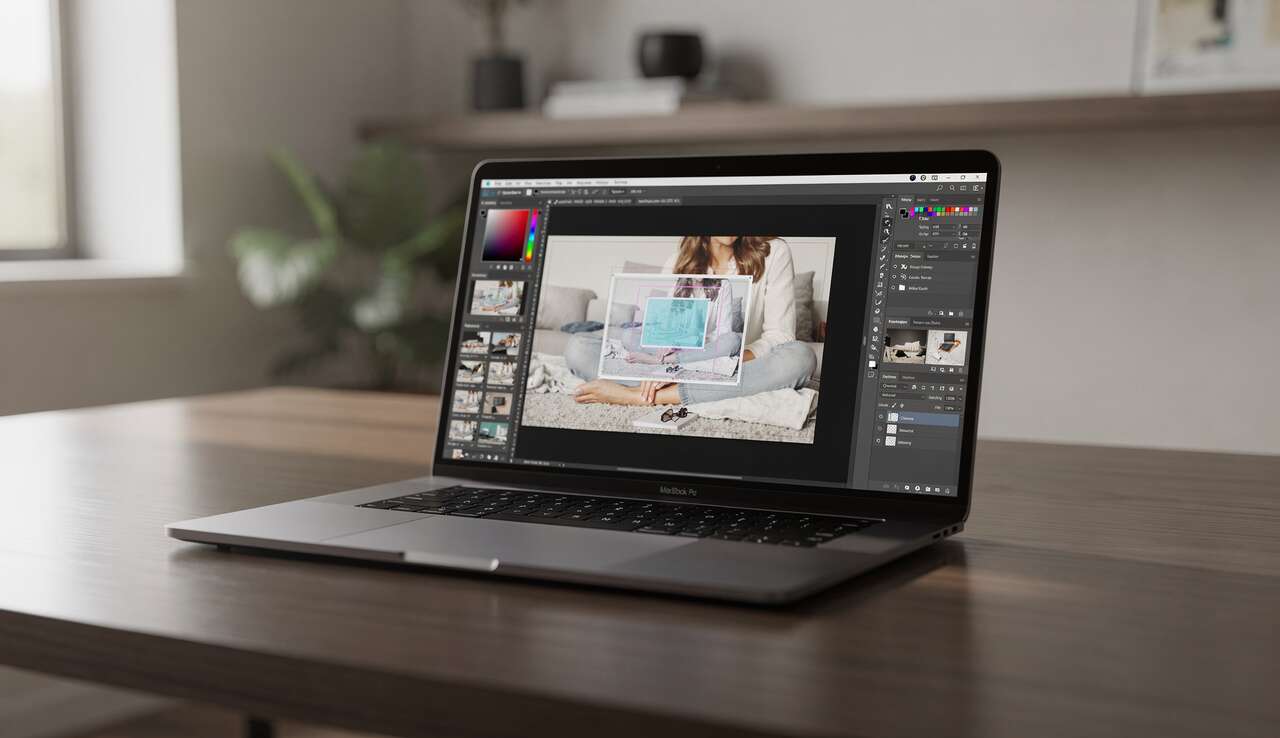
Avant de créer un masque, il est crucial de bien organiser ses calques. Pour une composition simple, placez l’image ou l’élément à intégrer sur un calque supérieur, et l’image de fond sur un calque inférieur. Assurez-vous que le calque que vous souhaitez masquer partiellement est bien sélectionné dans le panneau des calques. Une bonne organisation est la clé d’un travail efficace, surtout sur des projets complexes impliquant de nombreux éléments.
Ajouter un masque de fusion au calque
La création d’un masque est une opération très simple. Une fois votre calque sélectionné, cliquez sur l’icône « Ajouter un masque de fusion » en bas du panneau des calques. Elle est représentée par un rectangle avec un cercle blanc à l’intérieur. Par défaut, Photoshop crée un masque blanc, ce qui signifie que tout le contenu du calque reste visible. Si vous maintenez la touche Alt (ou Option sur Mac) en cliquant sur l’icône, vous créerez un masque noir, masquant ainsi entièrement le calque. C’est une excellente base pour révéler progressivement des parties de l’image.
Peindre sur le masque avec l’outil pinceau
C’est ici que la magie opère. Sélectionnez l’outil pinceau (touche B) et assurez-vous que la vignette du masque, et non celle du calque, est bien sélectionnée (un cadre blanc l’entoure). Choisissez le noir comme couleur de premier plan pour commencer à masquer des zones de votre calque, ou le blanc pour les révéler. Pensez à jouer avec les paramètres du pinceau :
- La dureté : Un pinceau dur (100 %) crée des bords nets, idéal pour détourer des objets aux contours bien définis. Un pinceau doux (0 %) produit des bords flous, parfaits pour des transitions progressives et naturelles.
- L’opacité et le flux : Réduire ces valeurs vous permet d’appliquer l’effet de masquage plus subtilement, en plusieurs passages, pour un contrôle accru.
Pour un travail de précision, l’utilisation d’une tablette graphique est fortement recommandée. Elle offre une sensibilité à la pression qui rend le masquage beaucoup plus intuitif et organique qu’avec une souris.
-
 GAOMON S620 Tablette Graphique, 4 Pouces, 8192 Niveaux, Stylet sans PilePour l'art numérique et la création : parfait pour les débutants qui commencent le dessin numérique, l'esquisse, le design graphique, les œuvres d'art 3D, l'animation, etc. Répond également à l'utilisation de base des professionnels qui ont besoin d'une fonction portable, en particulier pendant les voyages. 【Pour annoter et signer】-- Vous pouvez signer et écrire en Excel, Word, PDF, ppt, etc. 【Pour les réunions en ligne et les cours en ligne】Il fonctionne avec la plupart des programmes de réunion en ligne, tels que Zoom, etc. Pour Osu. Jeu : c'est une grande aide pour jouer à des jeux de rythme comme Osu Stylo passif : le stylo sans batterie élimine les inconvénients liés à la charge du stylo. 【Pression du stylo 8192 haut niveau et 4 touches expresses personnalisables】Il vous fournira un contrôle précis et une précision à portée de main, pour apporter des lignes plus naturelles et améliorer la performance créative. 4 touches express personnalisables peuvent être réglées sur plus de fonctions que vous le souhaitez. Les utiliser pendant le travail améliorera considérablement votre flux de travail. Compatibilité ou application : compatible avec Windows 7 ou version ultérieure et macOS 10.12 ou version ultérieure. Remarque : il n'est pas compatible avec iPad ou iPhone. Fonctionne avec la plupart des programmes artistiques tels que Adobe Photoshop, Illustrator, Clip Studio, Lightroom, Sketchbook Pro, Manga Studio, CorelPainter, FireAlpaca, OpenCanvas, Paint Tool Sai2, Krita et ainsi de suite. Taux de rapport de 266 PPS + résolution de 5080 LPI + hauteur de lecture du stylo de 10 mm + zone active de 16,5 x 10,2 cm : cette taille est plus portable et légère, facile à transporter dans le sac d'ordinateur portable au travail, à l'école et en voyage. Mais il est également assez grand pour la peinture numérique, l'écriture manuscrite, les jeux et la conception d'animation, etc. Design humanisé : 4 pieds en caoutchouc sont créés pour garantir la stabilité de la tablette contre les pantoufles. 【Support gaucher et droitier】-- Réglez le pivot de 180 degrés à l'intérieur du pilote GAOMON pour régler le mode main gauche.
 -
 14" Tablette Graphique Autonome, PicassoTab X14, Portable, sans Ordinateur➡️ LA PLUS GRANDE TABLETTE PORTABLE : Profitez d’une liberté totale pour dessiner, créer et apprendre sur la plus grande PicassoTab portable jamais conçue. La X14 offre une surface de travail spacieuse et de qualité supérieure, tout en restant légère et facile à transporter : aucun ordinateur n’est nécessaire. Elle est livrée avec 5 applications préinstallées pour le dessin, la peinture, l’animation, les tutoriels et les guides. ➡️ 6 BONUS INCLUS (valeur de 100 $) : 4 accessoires bonus sont inclus (étui de protection haut de gamme, gant de dessin, adaptateur secteur universel et protection d’écran préinstallée) ainsi que 2 mises à niveau d’applications (mise à niveau PRO à vie pour l’application de dessin Concepts et mise à niveau VIP à vie pour l’application de tutoriels Artixo). ➡️ ÉCRAN LAMINÉ EFFET PAPIER + STYLET ACTIF À 4 096 NIVEAUX DE POUSSIÈRE : L’écran 14 pouces entièrement laminé réduit la parallaxe et les reflets pour une sensation de dessin fluide et naturelle, proche de celle du papier. Le stylet à 4 096 niveaux de pression offre des traits précis et naturels pour le dessin et l’illustration. ➡️ PERFORMANCES OCTA-CORE PUISSANTES + GRANDE CAPACITÉ DE STOCKAGE : Avec un processeur octocœur, 6 Go de RAM et 128 Go de stockage (extensible à 1 To), le X14 exécute les applications de dessin, les travaux scolaires, le streaming et le multitâche avec fluidité et sans latence. ➡️ QUALITÉ CERTIFIÉE + ACHAT EN TOUTE SÉRÉNITÉ : Les certifications GMS, FCC et CE vous garantissent sécurité et qualité. Bénéficiez d’une garantie d’un an et du meilleur service client possible. Vous pouvez nous contacter pour toute question que vous pourriez avoir.
 -
 XPPen DECO01V3 Tablette Graphique à Dessin 10x6 Pouces Stylet 16384 NiveauxEspace de travail suffisant : La tablette graphique Deco 01 V3 est grande et brillante, offrant une surface de travail de 10 x 6,25 pouces qui dépasse la limite entre les touches de raccourci et la zone de dessin. Vous disposez ainsi de plus d'espace pour créer ou travailler. Prise en charge de l'inclinaison : Le stylet passif prend en charge jusqu'à 60 degrés d'inclinaison, permettant des lignes et des traits plus fluides et naturels. Cela vous donne également la possibilité d'ajouter des ombres à votre création. Prise en charge d'Android : Cette tablette est compatible avec les téléphones et tablettes Android 10.0 et versions ultérieures. Elle fonctionne avec des applications de dessin populaires telles que ibis Paint X, FlipaClip, Medibang, Autodesk Sketchbook, Zenbrush et Artrage. Stylet sans pile et 8 touches de raccourci : Avec 16 384 niveaux de sensibilité à la pression, le stylet offre un contrôle exceptionnel. Les 8 touches de raccourci sont facilement accessibles et vous permettent de travailler de manière efficace. Large compatibilité : La Deco 01 V3 est compatible avec Windows 11/10/8/7, macOS X 10.10 et versions ultérieures, ainsi qu'avec Android 10.0 et versions ultérieures. Elle fonctionne avec des logiciels de création tels que Photoshop, SAI, Painter, Illustrator, Clip Studio et bien d'autres.
Maintenant que vous savez comment créer et manipuler un masque de base, explorons des techniques plus spécifiques pour combiner des images de manière professionnelle.
Techniques pour combiner des images avec des masques
Le détourage précis avec un pinceau dur
Pour intégrer un objet ou une personne dans un autre décor, un détourage net est souvent nécessaire. Après avoir ajouté votre masque de fusion, zoomez sur les contours de votre sujet. Sélectionnez un pinceau avec une dureté élevée (entre 90 % et 100 %) et une taille adaptée au détail sur lequel vous travaillez. Peignez méticuleusement en noir sur le masque pour cacher l’arrière-plan original. N’hésitez pas à varier la taille du pinceau : plus large pour les grandes zones et très fin pour les détails complexes. Cette technique demande de la patience mais garantit une intégration nette et professionnelle.
Créer des transitions douces avec un pinceau flou
Toutes les fusions ne requièrent pas des bords nets. Pour mélanger deux paysages, fondre une texture dans un portrait ou créer une atmosphère brumeuse, les transitions douces sont essentielles. Utilisez un pinceau avec une dureté très faible (0 %) et une opacité réduite (autour de 20-30 %). En peignant sur le masque avec cette configuration, vous créerez des dégradés subtils entre le visible et l’invisible. Superposer plusieurs coups de pinceau permet de moduler l’intensité de la transition, assurant une fusion qui paraît naturelle et non forcée.
L’outil dégradé pour des fusions progressives
L’outil dégradé est un allié de poids pour les masques de fusion, particulièrement efficace pour remplacer un ciel. Sélectionnez le masque, puis l’outil dégradé (touche G). Dans la barre d’options, choisissez un dégradé allant du noir au blanc. Cliquez et tirez sur votre image pour appliquer le dégradé sur le masque. Un dégradé court créera une transition abrupte, tandis qu’un dégradé long étiré sur une grande partie de l’image produira un fondu très progressif. C’est la méthode la plus rapide et la plus efficace pour fusionner deux images le long d’une ligne droite, comme un horizon.
Ces techniques de base couvrent la majorité des besoins en composition. Cependant, pour pousser vos créations encore plus loin, quelques astuces avancées peuvent faire toute la différence.
Astuces avancées pour optimiser l’utilisation des masques de fusion
Affiner les contours avec l’espace de travail « Sélectionner et masquer »
Pour les sélections complexes comme les cheveux, les poils ou le feuillage, le pinceau seul atteint ses limites. L’espace de travail Sélectionner et masquer est conçu pour cela. Faites un clic droit sur la vignette du masque et choisissez « Sélectionner et masquer ». Cet outil vous donne accès à des options avancées comme le pinceau d’amélioration des contours, qui détecte intelligemment les transitions fines entre le sujet et l’arrière-plan. Vous pouvez également ajuster le lissage, le contour progressif et le contraste pour perfectionner votre masque.
Utiliser les filtres directement sur le masque
Saviez-vous qu’un masque de fusion peut être traité comme n’importe quelle image en niveaux de gris ? Cela signifie que vous pouvez lui appliquer des filtres. Sélectionnez la vignette du masque, puis allez dans le menu Filtre. Un filtre de flou gaussien, par exemple, peut adoucir globalement les bords de votre masque pour une meilleure intégration. Utiliser le filtre Ajout de bruit peut aider à faire correspondre le grain entre deux images fusionnées. L’expérimentation avec les filtres ouvre un champ de possibilités créatives pour texturer et affiner vos masques.
Raccourcis clavier essentiels pour gagner en efficacité
L’efficacité dans Photoshop passe souvent par la maîtrise des raccourcis clavier. Voici quelques incontournables pour travailler avec les masques :
- D : Réinitialise les couleurs de premier et d’arrière-plan au noir et blanc par défaut.
- X : Intervertit les couleurs de premier et d’arrière-plan (pour passer rapidement de la peinture en noir à la peinture en blanc).
- Alt + Clic sur la vignette du masque : Affiche le masque en noir et blanc directement sur la zone de travail pour le modifier avec précision.
- Maj + Clic sur la vignette du masque : Désactive temporairement le masque pour voir le calque sans son effet.
- Ctrl + I (Cmd + I sur Mac) : Inverse le masque (le noir devient blanc et vice-versa).
Même avec ces techniques avancées, il arrive que des problèmes surviennent. Savoir les identifier et les corriger est la marque d’un utilisateur expérimenté.
Résoudre les problèmes courants lors de l’utilisation des masques de fusion
« Je peins sur le masque mais rien ne se passe ! »
C’est sans doute l’erreur la plus fréquente. Plusieurs causes sont possibles. D’abord, vérifiez que vous avez bien sélectionné la vignette du masque et non celle de l’image dans le panneau des calques. Ensuite, assurez-vous que vous peignez bien en noir pur ou en blanc pur. Si vous peignez avec une couleur (par exemple, du rouge), Photoshop la convertira en un niveau de gris, ce qui peut produire un effet inattendu ou très faible. Enfin, contrôlez l’opacité et le flux de votre pinceau ; s’ils sont réglés très bas, l’effet sera à peine visible.
« Mes contours sont crénelés ou entourés d’un halo »
Un détourage imparfait peut laisser un léger liseré de l’ancien arrière-plan ou créer un effet d’escalier sur les bords. Pour corriger cela, utilisez l’espace de travail Sélectionner et masquer. L’option « Décalage du contour » permet de contracter ou d’étendre légèrement le masque pour éliminer les franges de couleur. Le lissage et le contour progressif aideront quant à eux à atténuer l’effet de crénelage pour une intégration plus douce.
« Mon ordinateur ralentit considérablement »
Les masques de fusion, surtout lorsqu’ils sont complexes et appliqués à des images en très haute résolution, peuvent être gourmands en ressources. Si votre ordinateur peine à suivre, plusieurs solutions existent. Vous pouvez travailler sur des versions allégées de vos images (proxies) et n’appliquer les masques sur les fichiers haute définition qu’à la toute fin. Pensez également à purger régulièrement la mémoire vive et l’historique de Photoshop (menu Édition > Purger). Un matériel performant, notamment avec une bonne quantité de RAM et une carte graphique dédiée, est un atout majeur pour la retouche photo professionnelle.
-
 BOSGAME P3 Lite Mini PC bureautique-Gaming, Ryzen 7 6800H (Jusqu’à 4,7 GHz), 32 Go DDR5 RAM, 1 to SSD PCIe 4.0, USB4/HDMI/DP, Triple écran 8K, 2X LAN RJ45, Wi-FI 6E, BT 5.2, Mini Ordinateur de Bureau✅ 【Performances Ryzen 7 6800H pour le travail, la création et le gaming】 Équipé du processeur AMD Ryzen 7 6800H (8 cœurs, 16 threads, jusqu’à 4,7 GHz), ce mini PC BOSGAME P3 Lite offre des performances supérieures aux modèles équipés de Ryzen 5 7640HS, Ryzen 7 7730U ou aux mini ordinateurs de génération précédente. Idéal pour le télétravail, la création de contenu, les réunions en ligne et le mini gaming PC, il gère sans effort les applications exigeantes et le multitâche intensif. ✅ 【32 Go DDR5 & SSD PCIe 4.0 : rapidité et évolutivité】 Ce mini PC Windows 11 Pro intègre 32 Go de mémoire DDR5 4800 MHz en double canal et un SSD NVMe PCIe 4.0 de 1 To. Les applications se lancent rapidement, les transferts sont plus fluides et le système reste réactif même avec des dizaines d’onglets de navigateur et logiciels ouverts simultanément. Ce mini computer prend en charge jusqu’à 64 Go de RAM ainsi que l’extension du stockage PCIe 4.0. ✅ 【USB4 40 Gbit/s & triple affichage jusqu’en 8K】 Grâce aux ports HDMI 2.0, DisplayPort 1.4 et USB4, ce mini desktop PC prend en charge jusqu’à trois écrans simultanément avec une résolution pouvant atteindre 8K. Le port USB4 offre des vitesses de transfert jusqu’à 40 Gbit/s et prend en charge les stations d’accueil, le stockage externe haute vitesse et les configurations à câble unique pour une productivité maximale. ✅ 【Double LAN 2,5 G : plus performant qu’un port réseau unique】 Contrairement à un micro PC équipé d’un seul port Ethernet, le P3 Lite dispose de deux ports LAN 2,5 G pour une meilleure flexibilité réseau, une bande passante accrue et une connexion plus fiable. Idéal pour les NAS, la virtualisation, les pare-feux, les serveurs domestiques, l’affichage dynamique et les environnements professionnels. Le Wi-Fi 6E Intel AX210 et le Bluetooth 5.2 assurent également une connectivité sans fil rapide et stable. ✅ 【Refroidissement avancé et fonctionnement silencieux】 Conçu pour fonctionner de manière stable sur le long terme, ce Ryzen mini PC bénéficie d’un système de refroidissement performant qui maintient des températures optimales même sous forte charge. Que vous travailliez sur plusieurs écrans, manipuliez de gros fichiers ou diffusiez des contenus multimédias, ce small PC reste silencieux, fluide et réactif. ✅ 【Achetez en toute confiance】 Chaque mini ordinateur bureau BOSGAME P3 Lite est couvert par une garantie limitée d’un an et une assistance technique professionnelle à vie. Notre équipe est disponible pour vous aider lors de l’installation, des mises à niveau ou du dépannage afin de garantir une expérience utilisateur sereine.
 -
 SUKOTOP 27 Pouces Ordinateur Tout-en-Un écran FHD courbé Ordinateur de Bureau Tout-en-Un Core i7 16GB DDR 512GB ROM SSD Bluetooth5.3 WiFi à Double Bande avec Souris et Clavier câbléProcesseur fiable: L'ordinateur de bureau tout-en-un est équipé d'un processeur Core i7 7700HQ, qui est réactif, a 4 cœurs et 8 fils, 6MB de cache, fréquence de base de 2,8Ghz, fréquence maximale de 3,8Ghz et TDP de 45W, ce qui rend cet ordinateur de bureau tout-en-un très performant en fonctionnement, en consommation d'énergie et en refroidissement, et peut gérer diverses tâches rapidement sans retard, fournissant une aide fluide et fiable pour votre divertissement, vos jeux légers, votre bureau et votre éducation. 16 Go de RAM et 512 Go de ROM: Ce PC de bureau tout-en-un est équipé de 16 Go de RAM DDR3 à grande bande passante et d'espace de stockage SSD de 512 Go, bénéficiant d'un multitâche sans faille et d'une vitesse de stockage ultra-rapide, ce PC tout-en-un peut répondre efficacement à vos besoins de stockage quotidiens. Ecran courbe confortable: Cet ordinateur de bureau tout-en-un adopte une conception d'écran courbe de 27 pouces. L'écran FHD est assorti d'un cadre extrêmement étroit, vous donnant un champ de vision haute définition, vivant et large. Dans ce PC tout-en-un a également des haut-parleurs intégrés, éliminant le besoin de haut-parleurs externes et économisant de l'espace de bureau. Connexion sans fil: L'ordinateur de bureau tout-en-un prend en charge la technologie Wi-Fi à double bande pour prendre en charge la transmission rapide de données à 2,8 GHz et la dernière transmission rapide à 3,8 GHz, et cet ordinateur tout-en-un est équipé de la technologie Bluetooth sans fil 5.0 pour connecter des souris, des claviers et des haut-parleurs Bluetooth, bénéficiant d'une vitesse plus rapide et d'une connectivité plus performante. Interfaces riches: Le PC de bureau tout-en-un comprend différents ports, équipés de port VGA*1, port HDMI*1, ports USB 3.0*4, ports USB 2.0*2, port USB 3.0 Type C*1, port LAN RJ-45*1 et prises audio*2.
 -
 STGsivir Ordinateur Tout en Un, Écran 24" FHD, Core i7, 16G RAM, 512G SSDCet ordinateur tout en un adopte un design intégré. Cet pc tout en un est parfaitement adapté à une multitude de tâches, notamment les études, les affaires, le montage photo et vidéo, le streaming, le day trading, le trading de cryptomonnaies, et bien plus encore. Idéal pour les devoirs, le bureau et l'usage quotidien. Le STGSivir ordinateur de bureau tout en un est équipé d'un grand écran de 24 pouces avec une définition Full HD de 1920 x 1080P en LED, offrant une qualité d'image claire et naturelle qui préserve parfaitement les détails et restitue des images haute définition. Sa webcam intégrée vous permet de partager librement. Système ordinateurs tout-en-un : Intel Core i7 jusqu'à 4,0 GHz | 16 Go de mémoire | 512 Go de SSD | Windows 11 Pro 64 bits authentique. Connectivité all in one pc : USB 3.0 | 1x RJ-45 | WiFi et Bluetooth 5.0 intégrés | 1x HDMI | 1x VGA. La souris et le clavier ne sont pas inclus, veuillez les acheter séparément. Fonctionnalités spéciales tout en un : Haut-parleurs intégrés | webcam intégrée | 2 an pièces et main-d'œuvre | assistance technique gratuite à vie. Installation simple en plug-and-play avec un minimum de câbles — économise de l'espace sur le bureau. Exécute plusieurs tâches en toute fluidité, démarre rapidement sans latence et reste fiable. Livré en parfait état et très bien protégé. Bénéficie d'un service client réactif qui résout les problèmes rapidement.
| Problème courant | Cause probable | Solution rapide |
|---|---|---|
| Aucun effet en peignant | Sélection du calque au lieu du masque ; mauvaise couleur | Cliquer sur la vignette du masque ; appuyer sur D pour réinitialiser les couleurs |
| Bords trop nets ou halos | Sélection initiale imprécise | Utiliser « Sélectionner et masquer » pour affiner les contours |
| Transition trop abrupte | Utilisation d’un pinceau trop dur | Utiliser un pinceau doux (dureté 0 %) ou appliquer un filtre de flou gaussien sur le masque |
| Ralentissements du logiciel | Fichiers lourds ; ressources système insuffisantes | Fusionner les calques non essentiels ; purger la mémoire ; optimiser le matériel |
La maîtrise des masques de fusion est un voyage qui transforme la manière de concevoir la retouche d’image. C’est un outil qui récompense la patience et la pratique par une liberté créative quasi infinie, permettant de passer d’une simple correction à une véritable composition artistique. En comprenant leur logique, en appliquant les bonnes techniques et en sachant dépanner les erreurs communes, vous détenez l’une des clés les plus importantes pour exceller dans l’univers de l’imagerie numérique.


