
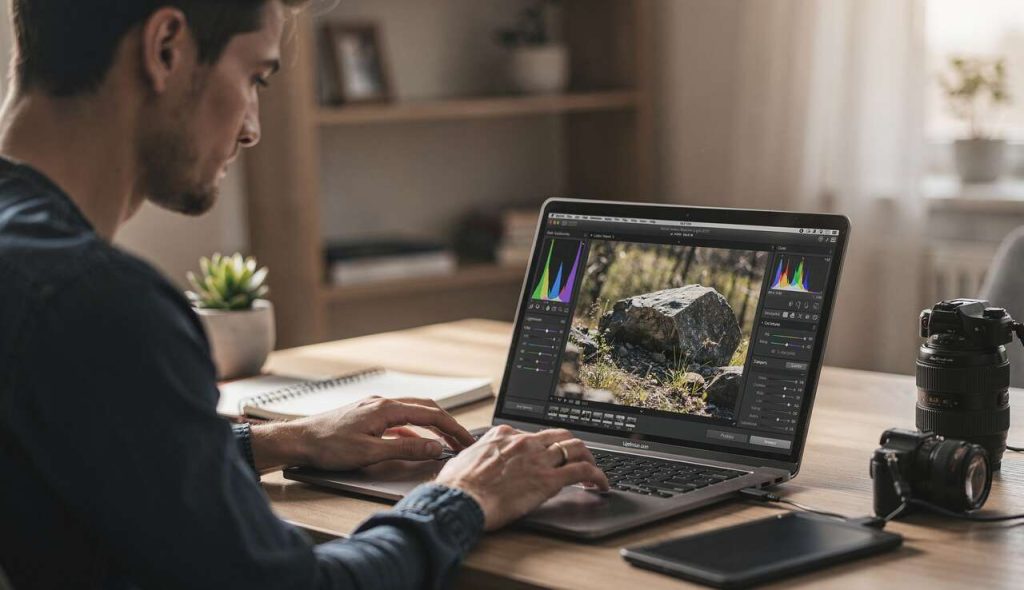

Apposer sa marque sur une œuvre photographique est devenu un geste quasi systématique pour de nombreux créateurs d’images. Loin d’être une simple coquetterie, la signature numérique, ou filigrane, remplit une double fonction essentielle : elle protège contre l’utilisation non autorisée tout en servant de carte de visite, renforçant ainsi l’identité visuelle du photographe. Le logiciel Adobe Lightroom Classic, outil de prédilection pour le traitement et la gestion de photos, intègre des fonctionnalités puissantes et flexibles pour accomplir cette tâche. Maîtriser cet aspect du logiciel permet de garantir une présentation professionnelle et cohérente sur l’ensemble de sa production, que ce soit pour une publication web ou une impression.
Créer une signature dans Lightroom : les premières étapes
Accéder à l’éditeur de filigranes
La première manœuvre pour marquer vos clichés consiste à localiser l’outil dédié au sein de Lightroom. Contrairement à d’autres réglages qui s’appliquent dans le module de développement, la gestion des filigranes se situe au moment de la sortie du fichier. Pour y accéder, il faut initier un processus d’exportation. En sélectionnant une ou plusieurs photos, rendez-vous dans le menu Fichier > Exporter. Dans la boîte de dialogue qui s’ouvre, faites défiler les options jusqu’à la section « Application d’un filigrane ». C’est ici que vous pourrez cocher la case « Filigrane » et accéder au menu déroulant pour sélectionner « Modifier les filigranes ». Cette action ouvre l’éditeur, le véritable centre de contrôle de votre future signature.
Les deux types de signatures : texte et image
L’éditeur de filigranes de Lightroom propose deux approches distinctes pour créer votre marque. Vous pouvez opter pour une signature textuelle simple ou pour un filigrane graphique. Le choix dépendra de votre identité de marque et de l’effet recherché. Une signature textuelle est rapide à créer et facile à modifier, tandis qu’un logo ou un élément graphique offre une reconnaissance visuelle plus forte. Il est crucial de noter que pour un filigrane graphique, il vous faudra préparer un fichier en amont, de préférence au format PNG avec un fond transparent pour une intégration parfaite sur l’image.
| Type de filigrane | Avantages | Inconvénients |
|---|---|---|
| Texte | Rapide à créer, facile à éditer, ne nécessite aucun logiciel externe. | Moins d’impact visuel, peut paraître moins professionnel qu’un logo. |
| Graphique (Image) | Identité de marque forte, aspect professionnel, design unique. | Nécessite la création préalable d’un fichier (ex: PNG), moins flexible à modifier directement dans Lightroom. |
Comprendre ces options initiales est fondamental avant de se lancer dans la personnalisation. La décision prise ici influencera directement l’apparence et la perception de votre travail une fois partagé.
Choix et personnalisation de la police
Sélectionner une police de caractères
Si vous optez pour un filigrane textuel, le choix de la police est déterminant. Il doit refléter votre style photographique. Lightroom donne accès à toutes les polices installées sur votre ordinateur, offrant ainsi une liberté quasi totale. Pour une signature manuscrite, une police script peut être élégante. Pour un style plus moderne et épuré, une police sans-serif comme Helvetica ou Arial sera plus appropriée. L’important est de choisir une typographie qui soit à la fois lisible et discrète, pour ne pas détourner l’attention du sujet principal de la photo. Pensez à la cohérence : utilisez la même police que celle de votre site web ou de vos cartes de visite pour renforcer votre image de marque.
Ajuster la taille, le style et la couleur
Une fois la police sélectionnée, l’éditeur de filigranes permet de multiples ajustements. Vous pouvez modifier le style (normal, italique, gras) et la couleur. Il est souvent conseillé de choisir une couleur neutre, comme le blanc, le noir ou un gris moyen, qui fonctionnera sur une majorité d’images. La taille est un paramètre crucial : une signature trop grande peut gâcher la composition, tandis qu’une signature trop petite devient illisible et perd son utilité. L’option « Proportionnel » est particulièrement utile, car elle adapte automatiquement la taille du filigrane à celle de l’image exportée, garantissant une cohérence visuelle quel que soit le format final.
L’importance de l’opacité et des ombres
Pour intégrer harmonieusement la signature à l’image, deux outils sont à votre disposition : l’opacité et l’ombre portée. En réduisant l’opacité, vous rendez le filigrane plus translucide, ce qui lui permet de se fondre dans la photo sans l’écraser visuellement. Une opacité réglée entre 50 % et 70 % est souvent un bon compromis. L’ajout d’une ombre portée peut, quant à lui, améliorer la lisibilité de votre signature, surtout lorsque celle-ci est placée sur des zones de l’image aux contrastes variés. Ces réglages fins sont la clé pour obtenir un résultat professionnel et non intrusif.
Après avoir peaufiné l’aspect de votre texte, il se peut que vous souhaitiez aller plus loin en utilisant un élément graphique, comme un logo, pour une signature encore plus personnalisée.
Ajouter un logo ou image en supplément
Préparer son fichier image
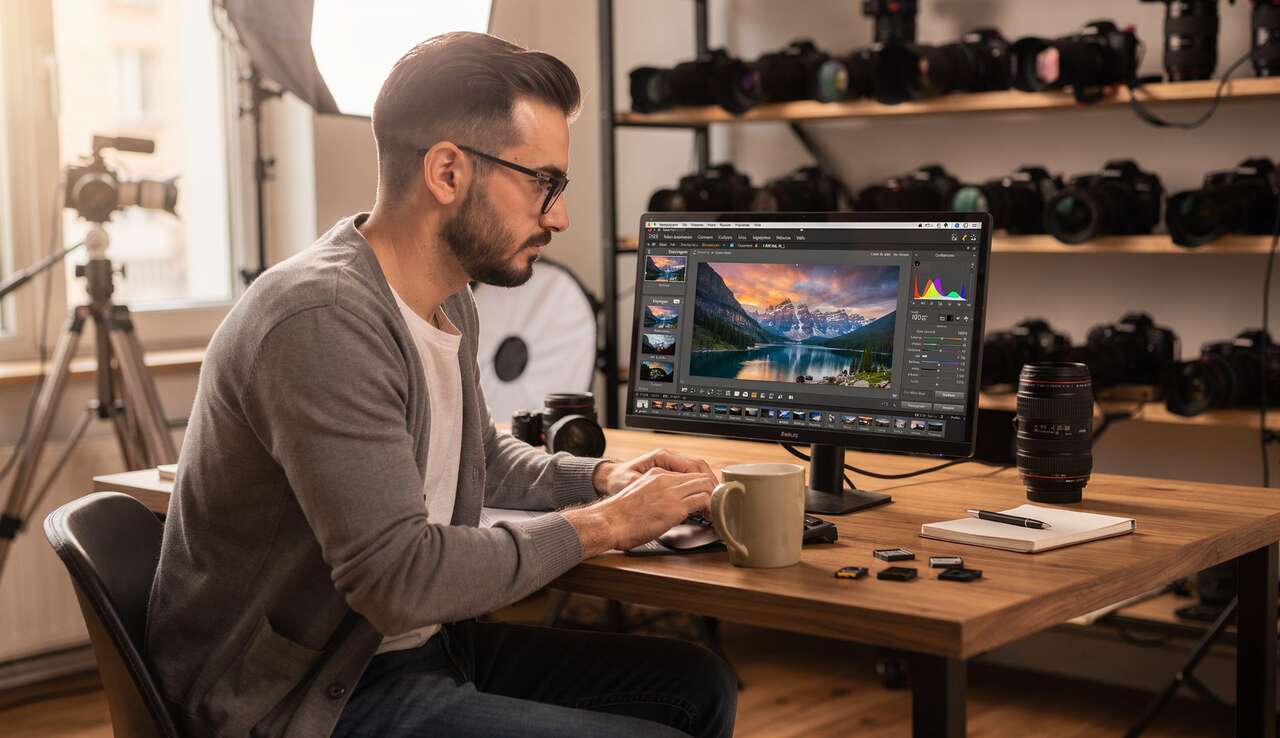
L’utilisation d’un logo comme filigrane requiert un peu de préparation en amont. Le fichier idéal est un PNG avec un fond transparent. Cette transparence est essentielle pour que seul votre logo apparaisse, sans un cadre blanc ou coloré disgracieux. Des logiciels comme Adobe Photoshop ou des alternatives gratuites comme GIMP sont parfaits pour créer ce type de fichier. Concernant les dimensions, il est recommandé de créer un fichier de taille généreuse, par exemple 2000 pixels sur le bord le plus long, avec une résolution de 300 DPI, pour s’assurer qu’il ne perde pas en qualité même sur des images exportées en haute définition. La création de ce fichier se fait sur un ordinateur performant.
-
 HP 15-fd0001sf Ordinateur Portable 15,6" FHD, PC Portable (Intel Celeron N100, RAM 4 Go, UFS 128 Go, Intel UHD Graphics, Windows 11), Laptop Gris, AZERTY, Microsoft 365 Personnel 12 Mois InclusPERFORMANCES FIABLES AU QUOTIDIEN: équipé du processeur Intel N100, de 4 Go de RAM et de 128 Go de stockage, cet ordinateur portable offre des performances réactives pour le multitâche. ÉCRAN FHD ANTIREFLET : profitez d’une image nette et détaillée sur un grand écran Full HD de 15,6" (1920 x 1080). Plus de 2 millions de pixels pour une expérience visuelle confortable sans reflets gênants. CONNECTIVITÉ SANS LIMITES : que ce soit en filaire (USB, HDMI, USB-C) ou sans fil (Wi-Fi, Bluetooth), profitez d’une connexion rapide et simple pour rester productif partout. EPEAT Gold : les produits certifiés EPEAT Gold sont les mieux classés et répondent à tous les critères requis par EPEAT. CONÇU POUR VOTRE MOBILITÉ: Appréciez la liberté et la flexibilité où que vous soyez grâce à une batterie d'autonomie plus longue, ainsi qu'à une mémoire et un stockage généreux
 -
 Dell 16 Ordinateur Portable - Intel Core 5 120U, 16GB RAM, 512GB SSDPERFORMANCES QUOTIDIENNES – Processeur Intel Core 5 120U associé à 16 Go de mémoire DDR5 et SSD PCIe NVMe 512 Go rapide pour un multitâche fluide et productif. GRAND ÉCRAN 2K – Écran 16 pouces WVA au format 16:10 avec résolution 2K, surface antireflet et ComfortView pour un confort visuel optimal lors des longues sessions. CONNECTIVITÉ MODERNE – Wi-Fi 6, Bluetooth et ports polyvalents incluant USB-C et HDMI pour connecter facilement accessoires et écrans externes. CONNEXION SÉCURISÉE – Lecteur d’empreintes digitales intégré permettant une authentification rapide et sécurisée au quotidien. CONFORT DE SAISIE – Clavier AZERTY rétroéclairé et format 16 pouces spacieux conçus pour un travail productif à domicile, à l’université ou au bureau. CHARGEUR NON INCLUS – Ce modèle s’inscrit dans l’initiative européenne pour un chargeur universel. Recharge via USB-C avec Power Delivery nécessitant un adaptateur USB-C 65W compatible.
 -
 Lenovo IdeaPad Slim 3 Chromebook 14M868 - Ordinateur Portable 14'' FHD (MediaTek Kompanio 520, RAM 4Go, eMMC 64Go, Arm Mali-G52 Graphics, Chrome OS) Clavier AZERTY Français - GrisLes Chromebooks fonctionnent avec ChromeOS, le système d'exploitation rapide et sécurisé de Google. Cet appareil est conçu pour fonctionner avec ce système d'exploitation afin d'en optimiser les performances et la sécurité. [Connectez-vous simplement avec votre compte Google pour accéder instantanément aux applications Google Workspace intégrées, comme Docs et Sheets.] Pour utiliser Microsoft 365, il vous suffit de vous rendre sur Microsoft365.com dans votre navigateur afin de créer et de modifier des documents Word, Excel et PowerPoint en ligne. Bien que les versions desktop ne soient pas installables, cette méthode offre un accès complet. Notez qu'un abonnement à Microsoft 365 est nécessaire pour accéder aux fonctionnalités supplémentaires. Écran : 14" FHD avec un cadre ultrafin offrant une qualité d'affichage très agréable et fluide Partagez facilement votre écran avec vos proches grâce aux larges angles de vision de l'écran IPS Processeur : MediaTek Kompanio 520 | RAM : 4 Go, Stockage : 64 Go Ayez de la place pour tous vos éléments essentiels et collaborez sur plusieurs appareils grâce à un ensemble de ports, offrant un transfert de données rapide, notamment un port Type-C complet qui vous permet de charger, de transférer des fichiers et de vous connecter à un moniteur en même temps.
Importer et positionner le logo
De retour dans l’éditeur de filigranes de Lightroom, sélectionnez l’option « Graphique ». Une fenêtre s’ouvrira pour vous permettre de choisir le fichier PNG que vous avez préparé. Une fois importé, vous disposez des mêmes outils de personnalisation que pour un filigrane textuel.
- Positionnement : Utilisez la grille d’ancrage pour placer rapidement votre logo dans l’un des neuf points stratégiques de l’image (coins, milieux des bords, centre).
- Décalage : Affinez la position avec les curseurs de décalage horizontal et vertical.
- Taille : Ajustez la taille avec le curseur « Taille », en privilégiant là encore l’option « Proportionnel ».
- Opacité : Réduisez l’opacité pour une intégration plus subtile.
Prenez le temps de tester différentes positions pour trouver celle qui complète vos compositions sans les perturber. Le coin inférieur droit est un choix classique et efficace.
Une fois que votre signature, qu’elle soit textuelle ou graphique, est parfaitement configurée, l’étape suivante consiste à optimiser son utilisation pour ne pas avoir à répéter ces réglages à chaque exportation.
Utiliser les paramètres prédéfinis pour accélérer le processus
Qu’est-ce qu’un paramètre prédéfini de filigrane ?
Un paramètre prédéfini, ou preset, est simplement l’enregistrement de tous les réglages que vous venez de configurer pour votre filigrane. Au lieu de recréer votre signature à chaque fois, vous pouvez l’enregistrer sous un nom spécifique et la rappeler en un seul clic. C’est un gain de temps considérable, surtout pour les photographes qui traitent de grands volumes d’images. Vous pouvez créer plusieurs préréglages pour différentes utilisations : par exemple, un filigrane blanc discret pour les photos sombres, un autre noir pour les photos claires, ou encore un logo en couleur pour des publications spécifiques.
Créer et nommer son propre préréglage
La création d’un préréglage est intuitive. Une fois que vous êtes satisfait de l’apparence de votre signature dans l’éditeur de filigranes, cliquez sur le bouton « Enregistrer » en bas de la fenêtre. Lightroom vous demandera alors de donner un nom à ce nouveau paramètre prédéfini. Il est vivement conseillé d’utiliser des noms explicites. Par exemple, « Signature Blanche Bas Droit » ou « Logo Central Opaque 50% » sont bien plus clairs que « Préréglage 1 ». Une bonne nomenclature vous permettra de vous y retrouver facilement lorsque vous aurez accumulé plusieurs styles de signatures pour différents besoins.
Maintenant que vos signatures sont enregistrées et prêtes à l’emploi, il ne reste plus qu’à les appliquer efficacement sur vos séries de photos.
Sauvegarder et appliquer la signature sur plusieurs photos
L’exportation en masse : le gain de temps
La véritable puissance des préréglages de filigrane se révèle lors de l’exportation par lots. Dans le module Bibliothèque de Lightroom, sélectionnez toutes les photos que vous souhaitez exporter. Cliquez ensuite sur le bouton « Exporter » en bas à gauche. Dans la fenêtre d’exportation, rendez-vous dans la section « Application d’un filigrane », cochez la case et sélectionnez dans le menu déroulant le preset que vous souhaitez appliquer. Configurez les autres paramètres d’exportation (dossier de destination, qualité, etc.) puis lancez le processus. Lightroom appliquera automatiquement et de manière cohérente votre signature sur chaque photo de la sélection.
Vérifier le rendu final
Même si le processus est automatisé, une vérification reste une bonne pratique. Une fois l’exportation terminée, ouvrez quelques-unes des photos générées pour vous assurer que le rendu est conforme à vos attentes. Vérifiez que la signature est bien lisible mais pas trop présente sur des images aux arrière-plans variés (clairs, sombres, complexes). Cette étape rapide permet de déceler d’éventuels ajustements à faire sur votre préréglage pour de futures exportations, garantissant ainsi un résultat toujours impeccable.
Le flux de travail est désormais bien établi, mais notre suggestion est de savoir comment maintenir et organiser ces préréglages sur le long terme.
Gérer les modifications et suppressions de signature
Modifier un filigrane existant
Votre style ou votre logo peut évoluer avec le temps. Mettre à jour un filigrane dans Lightroom est une opération simple. Retournez dans la fenêtre d’exportation, puis dans le menu déroulant des filigranes, choisissez « Modifier les filigranes ». Dans l’éditeur, sélectionnez le préréglage que vous souhaitez altérer dans le menu en haut à gauche. Effectuez vos modifications (changement de police, de taille, de logo, etc.). Une fois terminé, cliquez à nouveau sur le menu du préréglage et choisissez « Mettre à jour le paramètre prédéfini [Nom du préréglage] ». Vos modifications sont instantanément enregistrées, et le préréglage est prêt pour vos prochaines exportations.
Supprimer un préréglage inutile
Pour éviter d’encombrer votre menu avec des signatures que vous n’utilisez plus, il est possible de les supprimer. Le processus est similaire à la modification. Dans l’éditeur de filigranes, sélectionnez le préréglage à effacer dans le menu déroulant. Cliquez ensuite sur ce même menu et sélectionnez l’option « Supprimer le paramètre prédéfini [Nom du préréglage] ». Lightroom vous demandera une confirmation avant de supprimer définitivement le preset. Cette maintenance régulière permet de garder un espace de travail propre et efficace, en ne conservant que les signatures pertinentes pour votre activité actuelle.
La maîtrise de la création, de l’application et de la gestion des filigranes dans Lightroom est une compétence essentielle pour tout photographe soucieux de protéger et de promouvoir son travail. En suivant ces étapes, de la configuration initiale dans l’éditeur à l’utilisation de préréglages pour les exportations en masse, vous pouvez mettre en place un flux de travail rapide et professionnel. Le résultat est une signature cohérente et élégante qui renforce votre identité visuelle sans jamais nuire à la qualité de vos images.


