
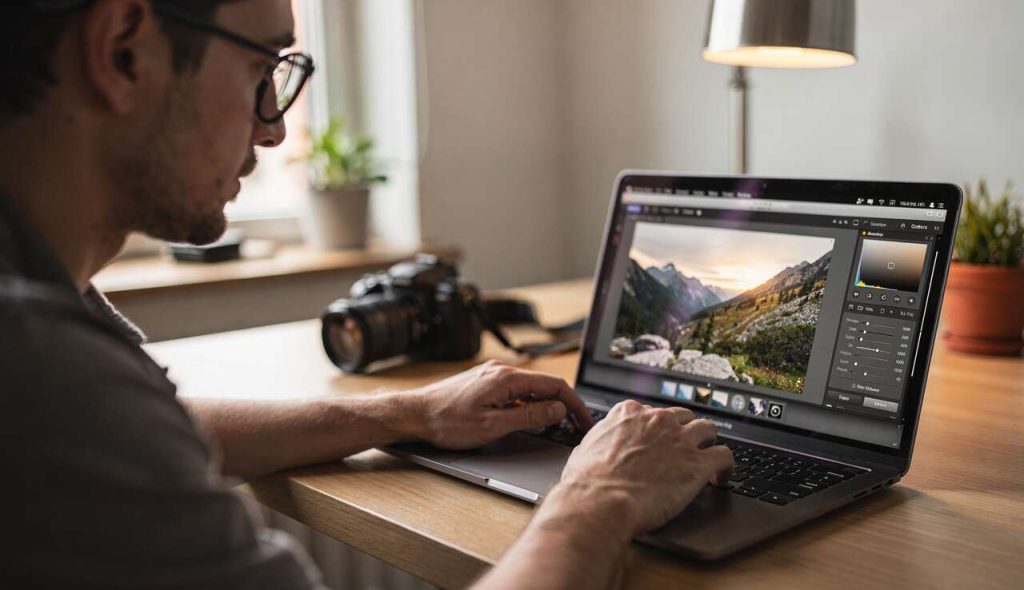

La photographie de paysage présente souvent un défi de taille : la gestion des forts écarts de luminosité entre un ciel éclatant et un premier plan plus sombre. Historiquement, les photographes utilisaient des filtres physiques se montant sur l’objectif pour équilibrer la scène. Aujourd’hui, les logiciels de post-traitement offrent des outils numériques d’une puissance et d’une flexibilité inégalées. Parmi eux, le filtre gradué de Lightroom s’impose comme un instrument essentiel, permettant non seulement de corriger l’exposition mais aussi de sculpter la lumière et de sublimer l’atmosphère d’une image avec une précision chirurgicale. Maîtriser cet outil, c’est ouvrir un champ de possibilités créatives pour transformer une simple photo en une œuvre percutante.
Introduction au filtre gradué de Lightroom
Qu’est-ce que le filtre gradué ?
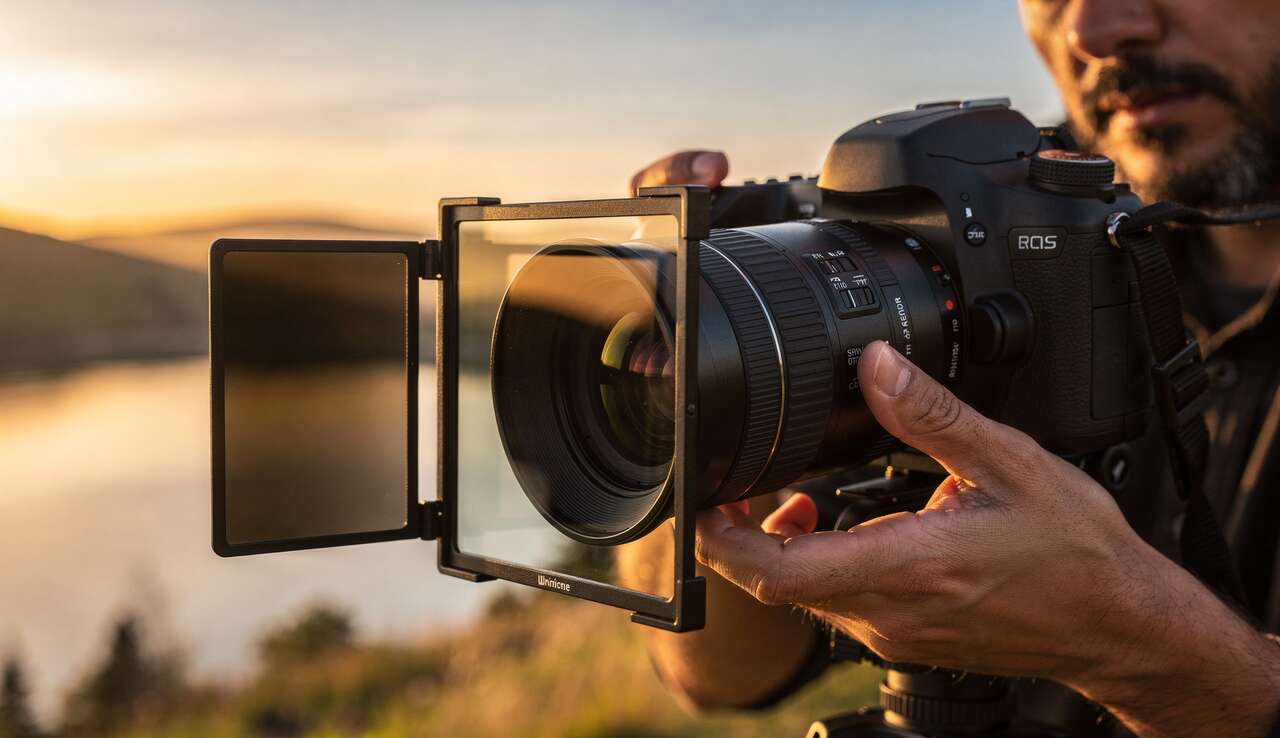
Le filtre gradué, également connu sous le nom de filtre dégradé linéaire, est un outil de retouche locale disponible dans le module de développement de Lightroom. Il simule l’effet d’un filtre optique à densité neutre graduée (GND) que l’on placerait devant un objectif. Son principe est simple : il applique une série d’ajustements (exposition, couleur, netteté, etc.) de manière progressive sur une zone délimitée de l’image. L’effet est à son maximum au début du filtre et s’estompe jusqu’à devenir nul à la fin de la zone de transition, créant un dégradé fluide et naturel. Contrairement à son homologue physique, la version numérique offre une flexibilité totale, permettant de modifier l’intensité, la couleur et la progressivité du dégradé après son application.
Où trouver l’outil et comment l’activer ?
L’accès au filtre gradué est direct et intuitif. Dans le module Développement de Lightroom, la barre d’outils située juste en dessous de l’histogramme contient une série d’icônes dédiées aux retouches locales. Le filtre gradué est représenté par une icône de rectangle en dégradé. Pour l’activer, il suffit de cliquer sur cette icône ou, plus rapidement, d’utiliser le raccourci clavier : la touche « M ». Une fois l’outil sélectionné, le curseur de la souris se transforme en une croix, indiquant qu’il est prêt à être appliqué sur l’image.
Première application : un exemple simple
Pour appliquer le filtre, positionnez le curseur à l’endroit où vous souhaitez que l’effet commence, puis cliquez et faites glisser le curseur dans la direction du dégradé souhaité. Par exemple, pour assombrir un ciel, cliquez en haut de l’image et tirez vers le bas. Trois lignes parallèles apparaissent alors :
- La première ligne indique le point de départ où l’effet est appliqué à 100 %.
- La ligne du milieu représente le point où l’effet est à 50 % de son intensité.
- La dernière ligne marque la fin du dégradé, où l’effet est de 0 %.
La distance entre la première et la dernière ligne définit la douceur de la transition. Un espacement large crée un dégradé très progressif, tandis qu’un espacement court produit une transition plus marquée. Une fois le filtre positionné, un panneau de réglages s’affiche, vous permettant de modifier l’image de façon ciblée.
Après avoir compris les bases de son fonctionnement et de son positionnement, il est temps d’explorer son application la plus courante et la plus fondamentale : la correction des problèmes d’exposition et de contraste.
Corriger l’exposition et le contraste
Équilibrer un ciel surexposé
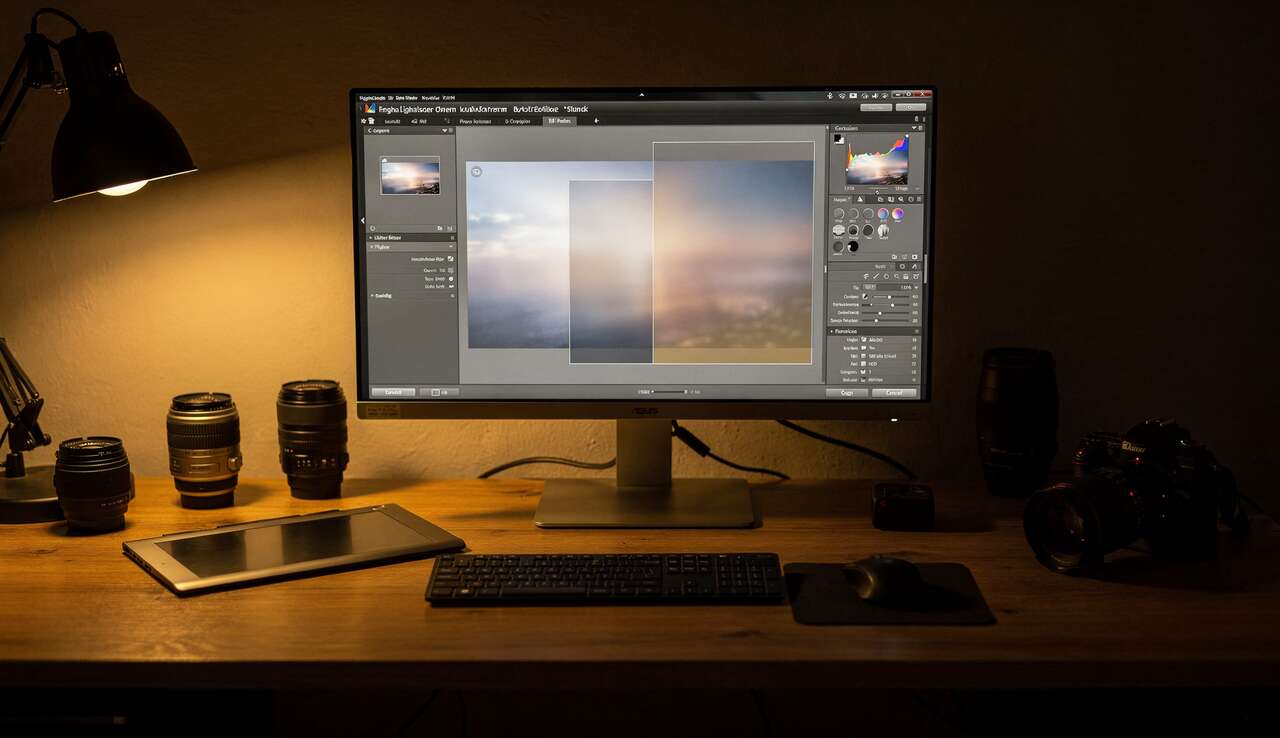
Le cas d’usage le plus emblématique du filtre gradué est la récupération des détails dans un ciel trop lumineux, voire complètement « brûlé ». Dans cette situation, activez le filtre et tracez-le du haut de l’image jusqu’à la ligne d’horizon. Ensuite, dans le panneau de réglage du filtre, baissez le curseur « Exposition » ou, de manière plus subtile, le curseur « Hautes lumières ». Cette action va assombrir progressivement le ciel, faisant réapparaître les textures des nuages et les nuances de couleur, sans pour autant affecter la luminosité du premier plan. C’est une technique indispensable pour donner de la force et du réalisme à vos photographies de paysage.
Déboucher les ombres d’un premier plan
Le problème inverse est tout aussi fréquent : un premier plan trop sombre et manquant de détails. La méthode est symétrique à la précédente. Appliquez un filtre gradué en partant du bas de l’image et en tirant vers le haut, jusqu’à l’horizon. Cette fois, vous augmenterez l’exposition pour éclaircir la zone. Pour un résultat plus naturel, il est souvent préférable d’utiliser le curseur « Ombres ». En le déplaçant vers la droite, vous allez sélectivement éclaircir les parties les plus sombres du premier plan, révélant les détails qui s’y cachaient sans pour autant sur-exposer les zones déjà bien éclairées.
Comparaison des ajustements
Pour mieux visualiser l’impact de ces réglages, voici un tableau comparatif illustrant des valeurs typiques pour ces deux scénarios de correction. Ces chiffres sont donnés à titre indicatif et doivent être adaptés à chaque photographie.
| Réglage | Ciel Surexposé | Premier Plan Sous-exposé |
|---|---|---|
| Exposition | -0,75 | +0,50 |
| Hautes lumières | -50 | +10 |
| Ombres | +15 | +45 |
| Contraste | +5 | -5 |
La maîtrise de l’exposition et du contraste constitue la première étape. Cependant, la véritable puissance de l’outil se révèle lorsqu’on explore l’ensemble des curseurs de réglage disponibles pour affiner la couleur et la texture.
Utilisation des curseurs de réglage
Au-delà de l’exposition : la couleur
Le filtre gradué ne se limite pas à la gestion de la lumière. Il est également un formidable outil pour corriger ou améliorer la balance des blancs de manière locale. En utilisant les curseurs « Température » et « Teinte », vous pouvez, par exemple, réchauffer les couleurs d’un coucher de soleil en ajoutant des tons jaunes et magentas au ciel, ou au contraire refroidir un ciel un peu terne en y ajoutant une dominante bleue. Cette approche ciblée permet de créer des ambiances colorimétriques riches et cohérentes sans dénaturer les couleurs du reste de l’image.
Améliorer la clarté et la texture
Pour donner plus d’impact et de relief à certaines zones, les curseurs « Clarté », « Texture » et « Correction du voile » sont des alliés précieux. Appliqués sur un ciel nuageux, une légère augmentation de la clarté va renforcer les micro-contrastes et donner du volume aux nuages. Le curseur « Texture » agit de manière plus fine en accentuant les détails de surface. Quant à la « Correction du voile », elle est idéale pour percer une légère brume atmosphérique et redonner de la profondeur à des montagnes lointaines, rendant la scène plus nette et percutante. La bonne façon de faire est d’utiliser ces réglages avec parcimonie pour éviter un rendu artificiel.
Saturation et Vibrance locales
Parfois, seule une partie de l’image a besoin d’un coup de pouce colorimétrique. Plutôt que d’augmenter la saturation globale, le filtre gradué permet de le faire localement. Vous pouvez par exemple intensifier le vert d’un champ au premier plan en augmentant la « Saturation » ou la « Vibrance » dans un filtre appliqué depuis le bas de l’image. La vibrance est souvent préférable car elle agit de manière plus intelligente, en protégeant les couleurs déjà saturées et les tons chair, ce qui garantit un résultat plus naturel.
Une fois ces réglages individuels maîtrisés, il devient possible de les combiner et d’employer des méthodes plus complexes pour un contrôle absolu sur le rendu final de l’image.
Techniques avancées et astuces pratiques
Superposer plusieurs filtres
Une des grandes forces de Lightroom est la possibilité de cumuler les retouches locales. Vous n’êtes absolument pas limité à un seul filtre gradué par photo. Il est courant d’en superposer plusieurs pour des ajustements complexes. Par exemple, vous pouvez appliquer un premier filtre pour assombrir le ciel, un second pour éclaircir le sol, et même un troisième venant d’un côté pour simuler ou renforcer une source de lumière latérale. Chaque filtre dispose de ses propres réglages, offrant une granularité de contrôle extrêmement poussée sur la lumière et la couleur de la scène.
Le pinceau de retouche du filtre
Le filtre gradué est linéaire par nature, ce qui peut poser problème lorsque des éléments (montagnes, bâtiments, arbres) dépassent de l’horizon. Pour pallier cela, l’outil intègre une fonction de pinceau. Une fois votre filtre appliqué, vous pouvez sélectionner l’option « Pinceau » dans le panneau de réglage du filtre, puis choisir d’ajouter (+) ou d’effacer (-) l’effet du filtre. En peignant sur l’image, vous pouvez ainsi retirer l’assombrissement du ciel sur le sommet d’une montagne, garantissant une retouche parfaitement intégrée et invisible. Pour ce type de travail de précision, l’usage d’une tablette graphique peut grandement améliorer le confort et la qualité du détourage.
-
 GAOMON S620 Tablette Graphique, 4 Pouces, 8192 Niveaux, Stylet sans PilePour l'art numérique et la création : parfait pour les débutants qui commencent le dessin numérique, l'esquisse, le design graphique, les œuvres d'art 3D, l'animation, etc. Répond également à l'utilisation de base des professionnels qui ont besoin d'une fonction portable, en particulier pendant les voyages. 【Pour annoter et signer】-- Vous pouvez signer et écrire en Excel, Word, PDF, ppt, etc. 【Pour les réunions en ligne et les cours en ligne】Il fonctionne avec la plupart des programmes de réunion en ligne, tels que Zoom, etc. Pour Osu. Jeu : c'est une grande aide pour jouer à des jeux de rythme comme Osu Stylo passif : le stylo sans batterie élimine les inconvénients liés à la charge du stylo. 【Pression du stylo 8192 haut niveau et 4 touches expresses personnalisables】Il vous fournira un contrôle précis et une précision à portée de main, pour apporter des lignes plus naturelles et améliorer la performance créative. 4 touches express personnalisables peuvent être réglées sur plus de fonctions que vous le souhaitez. Les utiliser pendant le travail améliorera considérablement votre flux de travail. Compatibilité ou application : compatible avec Windows 7 ou version ultérieure et macOS 10.12 ou version ultérieure. Remarque : il n'est pas compatible avec iPad ou iPhone. Fonctionne avec la plupart des programmes artistiques tels que Adobe Photoshop, Illustrator, Clip Studio, Lightroom, Sketchbook Pro, Manga Studio, CorelPainter, FireAlpaca, OpenCanvas, Paint Tool Sai2, Krita et ainsi de suite. Taux de rapport de 266 PPS + résolution de 5080 LPI + hauteur de lecture du stylo de 10 mm + zone active de 16,5 x 10,2 cm : cette taille est plus portable et légère, facile à transporter dans le sac d'ordinateur portable au travail, à l'école et en voyage. Mais il est également assez grand pour la peinture numérique, l'écriture manuscrite, les jeux et la conception d'animation, etc. Design humanisé : 4 pieds en caoutchouc sont créés pour garantir la stabilité de la tablette contre les pantoufles. 【Support gaucher et droitier】-- Réglez le pivot de 180 degrés à l'intérieur du pilote GAOMON pour régler le mode main gauche.
 -
 XP-Pen Star03V2 Tablette Graphique 12 Pouces avec Stylet Passif 8192 Niveaux et 8 Raccourcis Pallette Dessin Numérique - Compatible avec Windows Mac ChromebookTablette graphique avec stylet avancé sans batterie, aucun besoin de charger; niveau de pression 8192; surface active 10 x 6 pouce. Boutons sur le stylet : programmables dans le panneau de configuration du pilote, économisant vos efforts. 8 raccourcis sur tablette personnalisables; fonctions par défaut : Augmenter l'épaisseur de pinceau, Diminuer l'épaisseur de pinceau, Zoom avant, Zoom arrière, annuler, main, Pinceau, Gomme(basé du clavier américain). La tablette graphique est aussi compatible avec les logiciels d'écriture ou de signature, comme Microsoft Word(très efficace pour les employés de bureau), Pen Commander, Auto Pen Signer qui insèrent des signatures ou infrographies manuscrites sur des documents. Un prix abordable; pilote facile à installer et compatible avec la plupart des systèmes et des logiciels de peinture, y compris : systèmes Windows 10/8/7; Mac OS 10.10 et les versions supérieures; Chrome OS 88.0.4324.109; logiciels de graphisme : Photo-shop, Painter, Paint Tool SAI, Adobe, etc.
 -
 14" Tablette Graphique Autonome, PicassoTab X14, Portable, sans Ordinateur➡️ LA PLUS GRANDE TABLETTE PORTABLE : Profitez d’une liberté totale pour dessiner, créer et apprendre sur la plus grande PicassoTab portable jamais conçue. La X14 offre une surface de travail spacieuse et de qualité supérieure, tout en restant légère et facile à transporter : aucun ordinateur n’est nécessaire. Elle est livrée avec 5 applications préinstallées pour le dessin, la peinture, l’animation, les tutoriels et les guides. ➡️ 6 BONUS INCLUS (valeur de 100 $) : 4 accessoires bonus sont inclus (étui de protection haut de gamme, gant de dessin, adaptateur secteur universel et protection d’écran préinstallée) ainsi que 2 mises à niveau d’applications (mise à niveau PRO à vie pour l’application de dessin Concepts et mise à niveau VIP à vie pour l’application de tutoriels Artixo). ➡️ ÉCRAN LAMINÉ EFFET PAPIER + STYLET ACTIF À 4 096 NIVEAUX DE POUSSIÈRE : L’écran 14 pouces entièrement laminé réduit la parallaxe et les reflets pour une sensation de dessin fluide et naturelle, proche de celle du papier. Le stylet à 4 096 niveaux de pression offre des traits précis et naturels pour le dessin et l’illustration. ➡️ PERFORMANCES OCTA-CORE PUISSANTES + GRANDE CAPACITÉ DE STOCKAGE : Avec un processeur octocœur, 6 Go de RAM et 128 Go de stockage (extensible à 1 To), le X14 exécute les applications de dessin, les travaux scolaires, le streaming et le multitâche avec fluidité et sans latence. ➡️ QUALITÉ CERTIFIÉE + ACHAT EN TOUTE SÉRÉNITÉ : Les certifications GMS, FCC et CE vous garantissent sécurité et qualité. Bénéficiez d’une garantie d’un an et du meilleur service client possible. Vous pouvez nous contacter pour toute question que vous pourriez avoir.
Utiliser les masques de gamme (couleur et luminance)
Pour une sélectivité encore plus grande, Lightroom propose les masques de gamme. Ces derniers permettent de restreindre l’effet d’un filtre gradué à une certaine plage de luminosité ou de couleur. Par exemple, après avoir appliqué un filtre pour assombrir le ciel, vous pouvez utiliser un masque de gamme de luminance pour que cet assombrissement ne s’applique qu’aux tons les plus clairs (les nuages blancs, le bleu vif) tout en protégeant les tons plus sombres déjà présents dans le ciel. C’est une technique avancée qui offre un contrôle d’une finesse remarquable et évite que les retouches ne paraissent trop uniformes.
Ces outils avancés transforment le filtre gradué d’un simple correcteur en un véritable instrument d’interprétation artistique, permettant au photographe d’aller au-delà de la simple capture pour réellement façonner son image.
Affiner votre vision photographique
Guider le regard du spectateur
Au-delà de la correction technique, le filtre gradué est un puissant outil de composition. En appliquant de subtils filtres gradués depuis les coins ou les bords de l’image avec une légère sous-exposition, vous pouvez créer un effet de vignettage directionnel. Cette technique permet d’assombrir discrètement les zones périphériques de la photo, ce qui a pour effet d’attirer et de concentrer naturellement le regard du spectateur vers le sujet principal, situé dans la zone la plus lumineuse. C’est une manière élégante de renforcer le point d’intérêt de votre composition.
Créer une ambiance et une atmosphère
Le véritable pouvoir créatif du filtre gradué réside dans sa capacité à construire une ambiance. Il ne s’agit plus seulement de corriger la lumière existante, mais d’en inventer une. Un filtre gradué chaud (augmentation de la température vers le jaune/orange) appliqué sur une partie du ciel peut simuler la lueur douce d’un soleil couchant qui n’était pas si intense au moment de la prise de vue. Inversement, un filtre froid et désaturé peut transformer une scène banale en une image mélancolique et dramatique. En jouant avec la couleur et la densité des filtres, vous devenez le metteur en scène de l’atmosphère de vos photos.
Subtilité et retenue : la clé d’un rendu naturel
La plus grande tentation avec des outils aussi puissants est d’en abuser. Une retouche réussie est une retouche qui ne se voit pas. Il est crucial de faire preuve de retenue et de ne jamais pousser les curseurs à leurs valeurs extrêmes. Un ciel trop assombri ou des couleurs trop saturées donneront un aspect artificiel et peu crédible à votre image. Prenez l’habitude de comparer régulièrement votre travail avec la version originale (touche « ») pour garder une perspective objective. L’objectif est de sublimer la réalité, pas de la déformer. Un bon étalonnage de votre poste de travail est également essentiel pour juger correctement les couleurs et la luminosité.
-
 Datacolor SpyderExpress - Calibration écran pour photo, design & création de contenu, couleurs précises, compatible MacBook M4 Mini-LED, calibre 3 écrans, setup en 90 secondes, logiciel évolutifCALIBRATION RAPIDE & FIABLE : Avec le SpyderExpress, obtiens des couleurs précises pour la retouche photo, le design et la création de contenu. Indispensable pour que tes œuvres numériques ou imprimées restent fidèles à la réalité COMPATIBLE AVEC LES ÉCRANS DE DERNIÈRE : SpyderExpress fonctionne avec les écrans Liquid Retina XDR, y compris MacBook M4 Mini-LED, et peut être étendu aux écrans OLED et Mini-LED via mises à jour logicielles 3X PLUS RAPIDE QUE LES CALIBREURS BASIQUES : Obtiens des couleurs prêtes à l’édition en 90 secondes. Vois tons de peau, ombres et hautes lumières tels qu’ils sont censés être, avec des résultats cohérents et fiables ÉLARGIS TON INSTALLATION AVEC LES UPGRADES LOGICIELS : Débloque des fonctions avancées comme l’adaptation à la lumière ambiante, le profilage multi-écrans et DevicePreview. Pas de nouvelle hardware, upgrade quand tu veux COULEURS VRAIES, FACILES À OBTENIR : Connecte le Spyder, installe le logiciel et suis 3 étapes simples. Sauvegarde les profils, calibre 3 écrans et recalibre avant chaque session pour des couleurs fidèles
 -
 Datacolor Spyder - Calibrateur d'Écran pour Designers, Photographes et Créateurs de Contenu, Couleurs Fidèles, compatible OLED/LED, Outil de Calibration simple pour le Traitement d’ImageCALIBRATEUR DE COULEUR SPYDER : Un outil de calibration conçu pour les photographes, graphistes et créateurs de contenu. Reproduisez des couleurs fidèles pour partager vos images, imprimées ou numériques, comme vous les avez pensées MAÎTRISEZ VOS COULEURS : Ne laissez ni vos yeux ni un écran non calibré fausser votre regard avec des couleurs sursaturées. Spyder établit une norme précise, essentielle pour corriger, éditer et maîtriser vos visuels dès le départ POUR UNE IMAGE AUTHENTIQUE : Un outil de calibration est essentiel pour restituer fidèlement les tons chairs, ombres et lumières. Chaque détail compte pour créer des images qui traduisent avec justesse votre vision artistique COMPATIBILITÉ ETENDU : L’outil de calibration des couleurs et son logiciel permettent de régler la luminosité, le point blanc et les courbes gamma pour calibrer avec précision les écrans OLED, Mini-LED, XDR, Liquid Retina, LED et LCD sur PC portable ou de bureau CALIBRATION RAPIDE ET FACILE : Après installation du logiciel Spyder, suivez les étapes pour une calibration en 90 secondes. Pour une précision constante des couleurs, calibrez votre écran avant chaque séance de traitement d'image
 -
 Datacolor SpyderPro – Calibre Les Écrans d’Ordinateur et d’Ordinateur Portable pour l’Édition Photo et Vidéo, Facile à Utiliser, Précision et Cohérence des Couleurs, pour Débutants & ProfessionnelsCALIBRAGE RAPIDE & FACILE: Calibre ton moniteur, ordinateur portable ou écran en 90 secondes pour des couleurs fidèles et des détails précis. Parfait pour l’édition et la visualisation photo, il élimine les incertitudes liées aux réglages d’exposition. RÉSULTATS PROFESSIONNELS POUR LES PHOTOGRAPHES: SpyderPro associe un spectromètre haute précision à un logiciel de calibrage avancé, offrant un calibrage en un clic et des réglages personnalisables pour les écrans d'ordinateurs. PRÉCISION UNIFORME SUR TOUS LES ÉCRANS: Obtiens des couleurs constantes sur tous tes appareils. Synchronise plusieurs écrans, moniteurs ou ordinateurs portables avec StudioMatch. Cet outil de calibrage couleur garantit un affichage fidèle et harmonisé. OPTIMISÉ POUR LES FLUX NUMÉRIQUES: Compatible avec les écrans haute luminosité, OLED, Mini-LED et Apple Liquid Retina, SpyderPro calibre divers écrans pour recalibrer ton écran et reproduire fidèlement l'image d’origine. ANALYSE AVANCÉE DE L'ÉCRAN: Détails sur la luminosité, le contraste, l’espace colorimétrique, la réponse tonale et le point blanc. L'outil de recalibration assure la correspondance entre l’image à l’écran et les photos imprimées pour des couleurs inégalées.
Pour que ces intentions créatives se matérialisent par une image harmonieuse, la dernière pièce du puzzle est la gestion précise de la zone où l’effet s’estompe.
Gérer les transitions douces et dures
Comprendre la zone de transition
Comme nous l’avons vu, chaque filtre gradué est défini par trois lignes parallèles. La zone comprise entre la ligne extérieure de début et la ligne extérieure de fin constitue la zone de transition. C’est sur cette largeur que le réglage passe progressivement de 100 % à 0 %. La gestion de cette zone est fondamentale pour l’intégration du filtre. Vous pouvez ajuster cette largeur à tout moment en cliquant et en déplaçant l’une des lignes extérieures. Cette simple manipulation change radicalement l’aspect du dégradé.
Quand utiliser une transition douce ?
Une transition douce, obtenue en espaçant largement les lignes du filtre, est le choix par défaut dans la plupart des situations. Elle est idéale pour :
- Les paysages avec un horizon non défini, comme une chaîne de montagnes brumeuse ou une forêt.
- Les ciels où les nuages descendent bas et se mélangent avec le paysage.
- Toutes les situations où l’on souhaite que l’ajustement soit parfaitement imperceptible et fondu dans l’image.
Une transition large garantit que l’œil humain ne puisse pas déceler de ligne de démarcation, assurant un rendu très naturel.
Quand opter pour une transition dure ?
À l’inverse, une transition dure, créée en rapprochant au maximum les lignes extérieures du filtre, a des applications plus spécifiques. Elle est particulièrement efficace pour les scènes présentant une ligne d’horizon nette et parfaitement droite, comme un paysage marin où le ciel rencontre l’océan. Dans ce cas, une transition abrupte permet de faire correspondre précisément la fin de l’effet avec la ligne d’horizon. Cela simule l’effet d’un filtre physique à transition dure (« hard edge ») et évite que l’effet du filtre ne « déborde » sur la mer ou, inversement, ne s’arrête trop tôt.
Le filtre gradué de Lightroom est bien plus qu’un simple outil de correction d’exposition. C’est un véritable couteau suisse pour le photographe, permettant des ajustements locaux d’une grande précision. De l’équilibrage d’un ciel à la création d’ambiances complexes, sa polyvalence est immense. La maîtrise de ses fonctions de base, combinée à l’exploration de techniques avancées comme la superposition de filtres, l’usage du pinceau et les masques de gamme, ouvre des horizons créatifs infinis. En gardant toujours à l’esprit le principe de subtilité et en apprenant à gérer finement les transitions, cet outil vous permettra de transformer vos images et de traduire avec justesse votre vision photographique.


